

【AI Builder】画像認識による業務フローの自動化
目次
弊社ブログをご愛読の皆様、お疲れ様です。MS開発部の山本です。
今回はTeamsで画像認識を自動化するMicrosoft PlatformのAI Builderについて記載します。
昨今、様々な業界で業務の自動化が進んでいて、AIによってビジネスプロセスを最適化することができます。
そんな中でAIの導入を考えている方には、簡単に導入可能なAI Builderがおすすめなのでぜひご一読ください。
AI Builderとは…?
AI Builderとは、「Microsoft Power Platform」の機能の一部で、「Power Apps」と「Power Automate」のデータを使用して、簡単にAIを構築できるサービスです。 また、AI Builderはドラッグアンドドロップによる、直感的な操作でAIを活用して、業務フローの自動化が行えるのが特徴です。
AI Builderで利用できる機能例は下記のとおりです。
・テキスト/分類処理
・画像から特定のオブジェクトを検出
・画像から感情の分析
・ビジネス結果の予測
・既存のMicrosoft製品との連携
Microsoftが詳細な概要を載せているので、気になる方はご覧ください。
AI Builderの概要
AI Builderのメリット
AI 機能を使う際にMicrosoftのAI Builderを使うメリットは以下の通りです。
AI学習モデルのハードルの低さ
AIを使用させる際にAIのモデル学習が必要な点がAIを使用するハードルの高さの一つだと思います。
AI BuilderにはMicrosoftが最初から学習済みのモデルを用意してくれているので、導入して、即使用することが可能です。
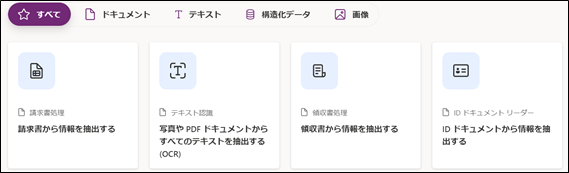
Microsoftが用意してくれている学習済みモデル
もちろん、自分好みにAIのモデルを学習させることができるカスタマイズモデルも用意されています!
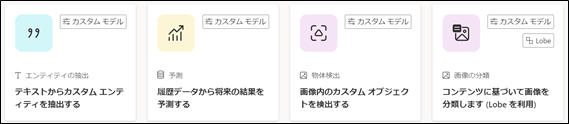
カスタマイズモデル
既存のMicrosoft製品との連携
AI BuilderはPower Platformの機能の一部なので、Power AppsやPower Automateとの連携が可能になっています。
またPower AppsなどのPower Platform製品はTeamsやSharePointとの連携が可能なので、間接的にPower Platform以外との製品とも連携が可能になっています!
弊社のブログを読んでいる方はMicrosoft製品を利用している方も多いと思います。すでに使い慣れた製品の拡張機能として簡単に実装できるので、初めてのAI製品を利用されるという方にもおすすめです!
今回は上記のメリットを生かして、
Microsoftが事前用意してくれているAIの学習モデルを利用したAI BuilderとPower Appsのキャンバスアプリで、画像認識アプリを簡単に開発してみました!
またそれをすぐに使えるようにTeamsとも連携させてみました!
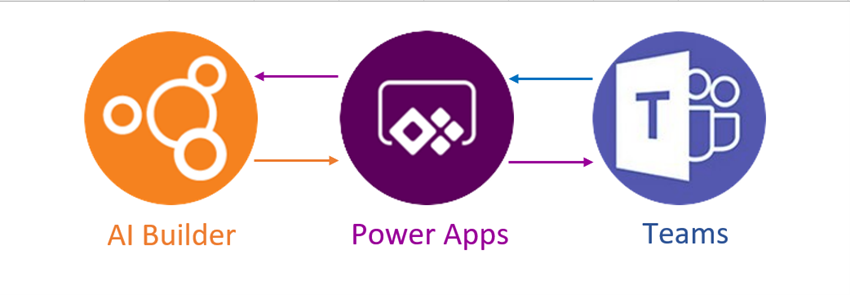
AI Builderの連携
AI Builder 画像認識アプリ on Teams
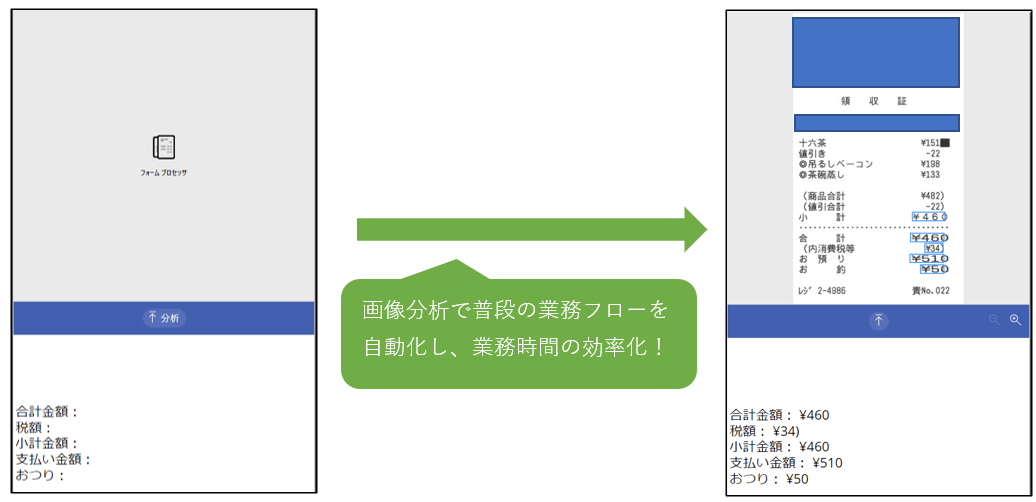
今回は画像認識アプリでレシートを分析して、各料金を表示するアプリです。
Teamsをスマートフォンで使う方も多いと思うので、モバイルでも使えるように開発しています。
AI Builderを利用したPower Appsのキャンバスアプリで開発し、Teamsで利用できるようにする方法をご紹介します。
今回紹介する画像認識アプリ以外にもPower Appsで開発したほかのアプリなども同じ方法でTeamsに配置することが可能です。
①Power Appsを開き、AI Builderを選択し、今回使うモデルを選択します。
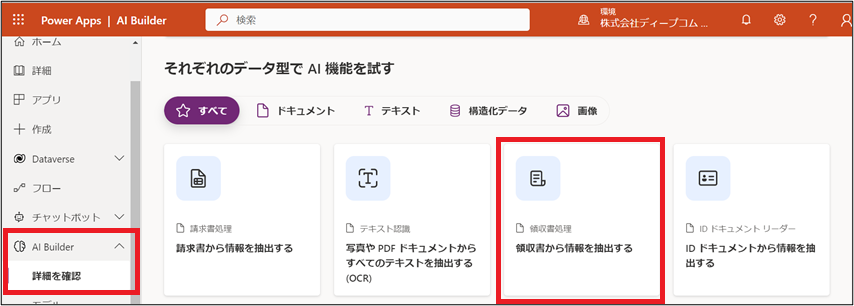
AI Builderの利用モデルを押下
②モデルをキャンバスアプリで利用するので、選択したモデルの「アプリ内で使う」を選択します。
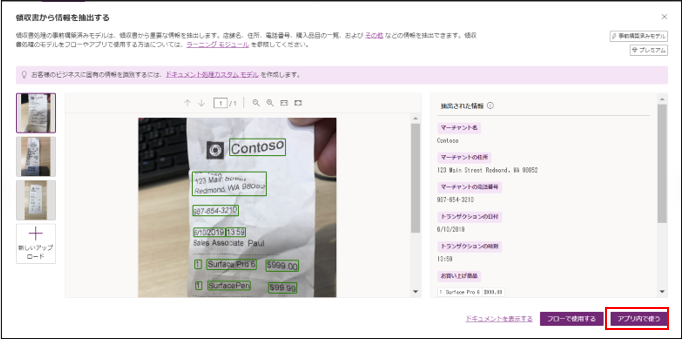
モデルをキャンバスアプリで利用
③Power Appsが自動でフォームを作成してくれるので、テキストラベルを追加して、分析した情報を表示できるようにします。
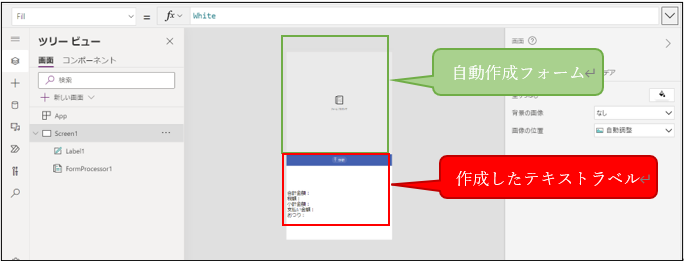
キャンバスアプリで利用するコンポーネント
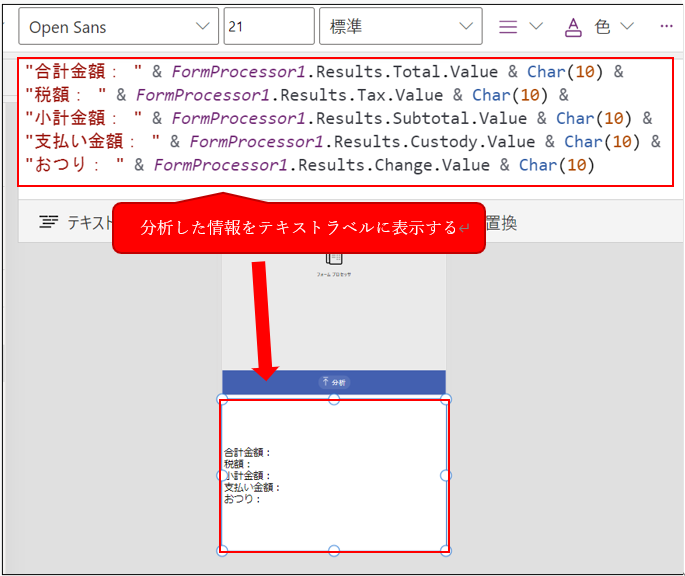
テキストラベルの詳細
④Power Appsで開発した画像認識アプリを保存し、Teamsで使えるように、ダウンロードします。
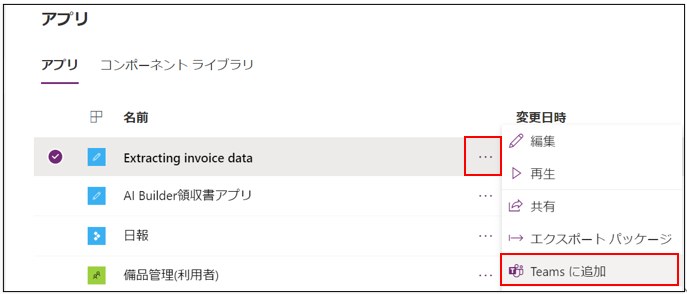
アプリをダウンロード
⑤ダウンロードした開発アプリをTeamsのアプリ管理画面にアップロードします。
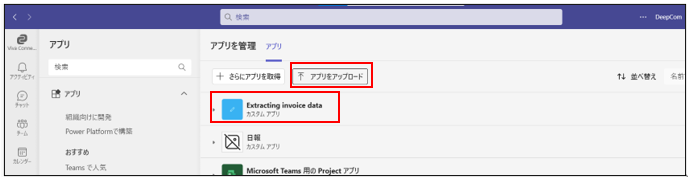
アプリをTeamsにアップロード
⑥Teamsのサイドバーから三点リーダーを押下して、⑤で追加した画像認識アプリを押下して、アプリを起動します。
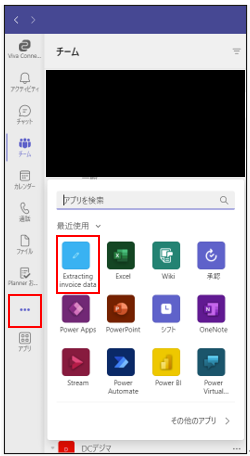
画像認識アプリを起動
⑦アプリから画像を認識させて、各料金を表示します。
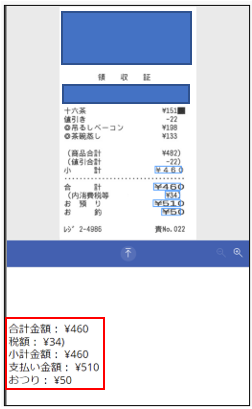
画像認識から情報を表示
しっかりと画像を認識して、Teamsでレシートの各料金を表示することができました!
今回、ご紹介したのはAi Builderの画像認識を利用して、レシートの各料金を表示するだけの簡単なアプリでした。
実際にAI Builderで業務フローを自動化させるには、
領収書などの画像をAI Builderに認識させ、分析した情報をAutomateで経由して、SharePointやOneDriveに情報を保存するなどの使い方がよいと思います!
ほかにも、AI Builderの物体認識を利用して、スマホ/タブレットで写真を撮影し、倉庫の備品のチェックに利用する!など様々な使い方でAI Builderを活用することができます。
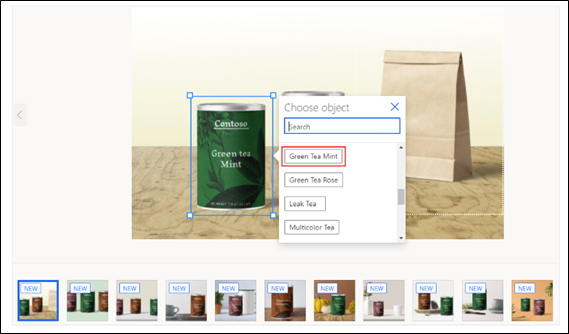
物体認識アプリ
Microsoftの公式にもAI Builderの活用方法などが載っているので、参考にしてみてください!
AI Builder で自動化に AI を導入する
AI Builderで自動化するための必要なライセンス
Power PlatformでAI Builderを活用するアプリのためのライセンス
「Power Apps Per App Plan」または「Power Apps Per User」でアプリを開発するためのPower Apps、自動化するためのPower Automate、AIを利用できるAI Builderが利用できます!
*AI Builderの消費容量が決まっているので、詳細はこちらをご覧ください
AI Builderライセンス
既存の Power Apps または Power Automate のライセンスをお持ちでない方限定にはなってしまいますが、AI Builderの試用版も用意されているので、これを機会にぜひ利用してみてください!
Ai Builder公式サイト
まとめ
AI Builderを利用した画像認識アプリについてご紹介しましたが、いかがだったでしょうか?
AI Builderでは、だれでも簡単に機械学習が利用でき、従来必要であったデータサイエンスなどの専門知識がなくても、AIの学習モデルを利用した業務フローの自動化などを行うことができます。
今回はAI Builderのご紹介をさせていただきましたが、
自動化フローに必要なPower AppsやPower AutomateなどのPower Platform製品はAI Builder以外にも多くのことで活用することができます。
弊社ではPower Platform製品の導入サービスやDX(デジタルトランスフォーメーション)の促進を行っているので、ご興味を持っていただけた方はぜひこちらも併せてご覧ください。
Power Platfrom 導入支援サービス
Power Platform DX推進
ここまでお読みいただき、誠にありがとうございました。
以上、最後までご愛読いただき
ありがとうございました。
お問い合わせは、
以下のフォームへご連絡ください。
関連記事
 山本
山本
この著者の保持資格
山本