

Microsoft Bookings × AIで予約後の会議準備を自動化する
目次
はじめに
MS開発部の松坂です。
Microsoft Bookingsを使えば、お客様自身に空いている日時を選んでもらい、打ち合わせや相談会などの予約を受け付けることができます。
しかし、予約が入った後には、こんな作業が待っていないでしょうか。
- お客様が何について相談したいのか確認する
- 過去のやり取りを確認する
- 関連する社内資料を探す
- 担当者に情報を共有する
- 情報が足りなければ、お客様に追加で質問する
- 回答が届いたら、もう一度内容を整理する
- 会議直前に、担当者が改めて資料を確認する
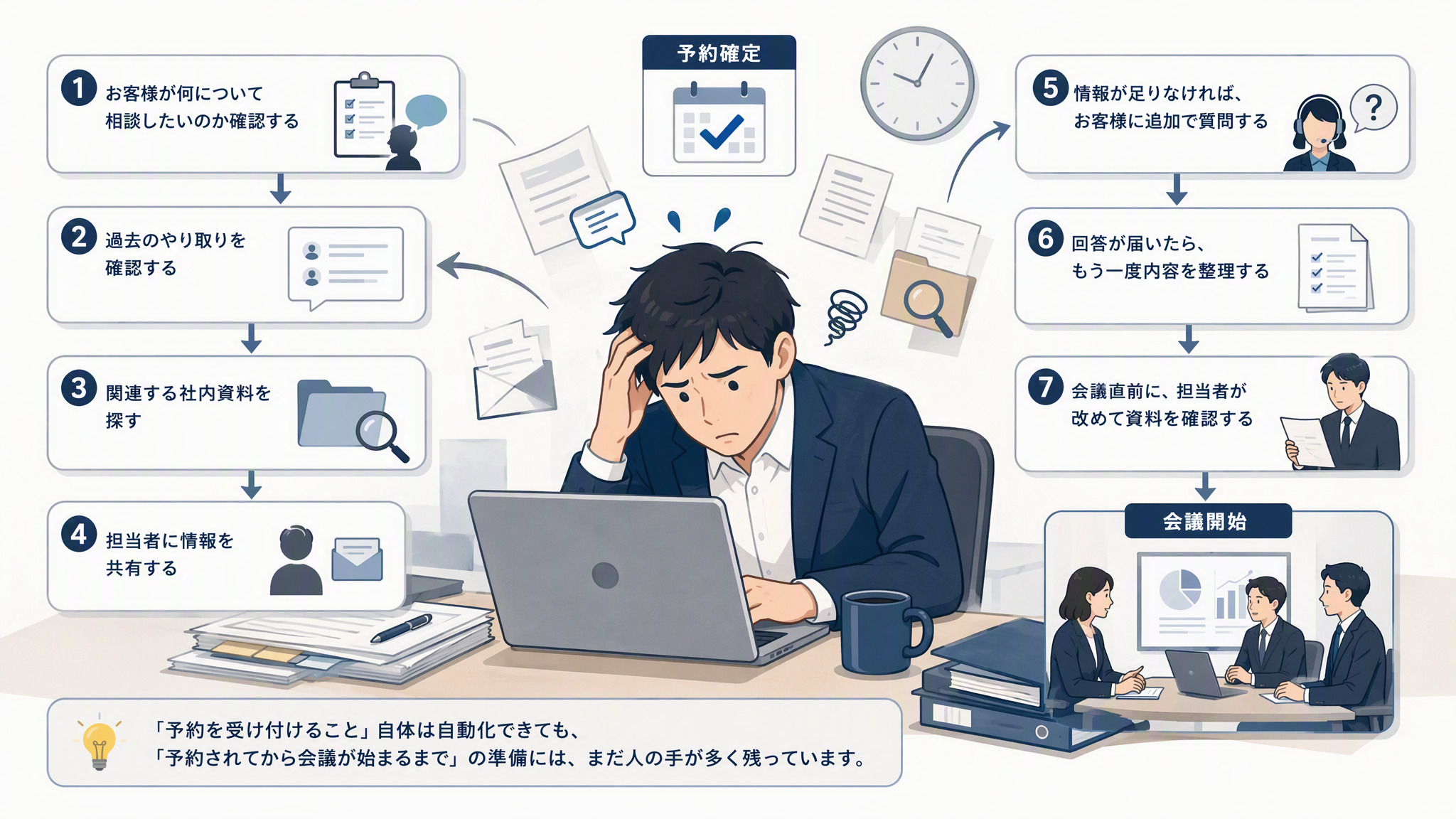
そこで今回は、Microsoft Bookingsを起点に、Microsoft 365のAIや自動化機能を組み合わせることで、この「会議前の準備」をどこまで自動化できるかを考えてみます。
予約から会議準備までの全体像
今回目指すのは、予約内容を単に要約する仕組みではありません。AIが相談内容を理解し、関連情報を集め、不足情報を確認したうえで、担当者向けの事前ブリーフィングまで作成します。
つまり、「予約を受け付けるAI」ではなく、「予約された会議の準備を進めるAI」です。
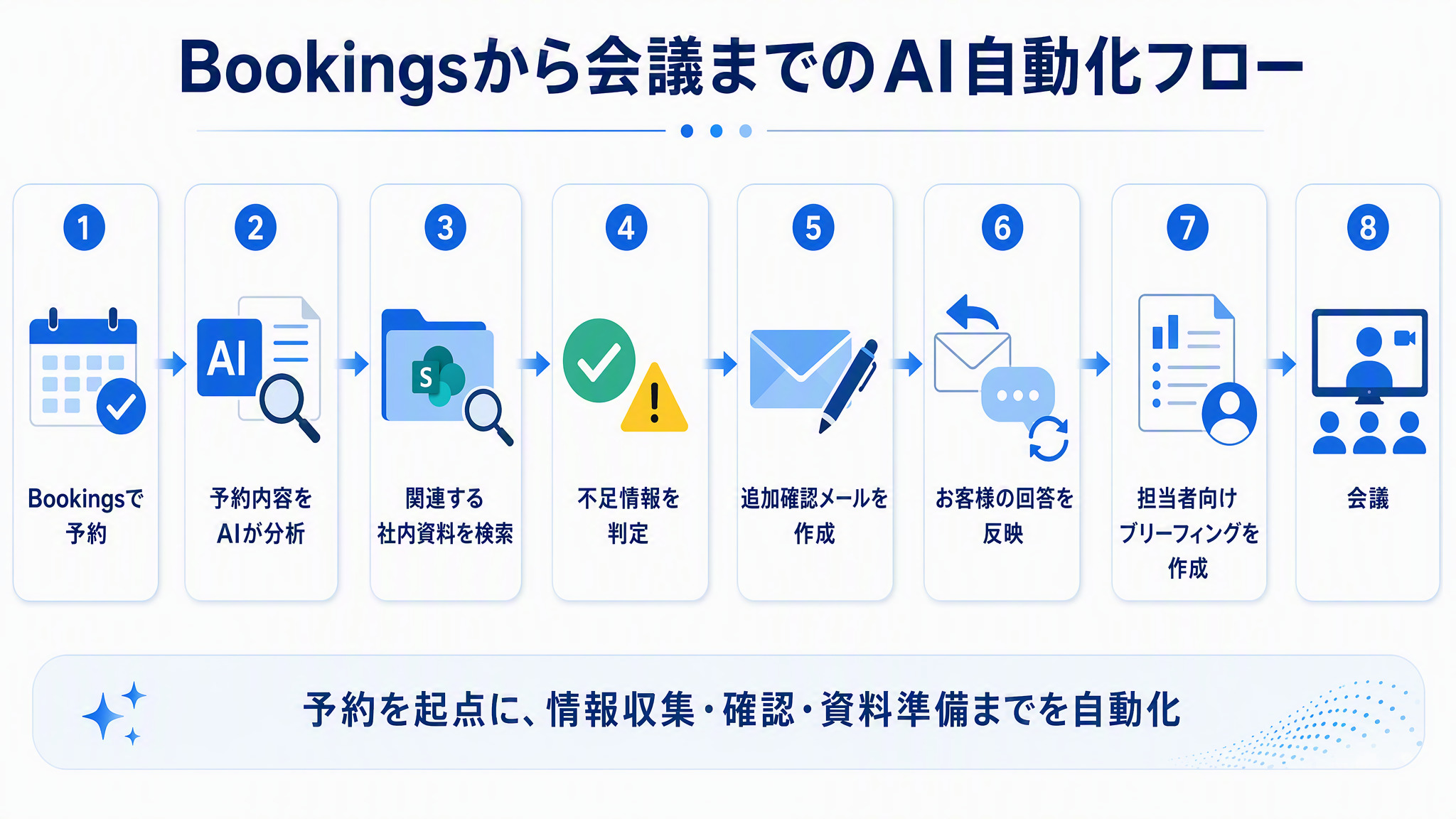
実際の流れ
STEP 1|Microsoft Bookingsから予約が入る
お客様がMicrosoft Bookingsから「Microsoft 365活用相談」を予約したとします。
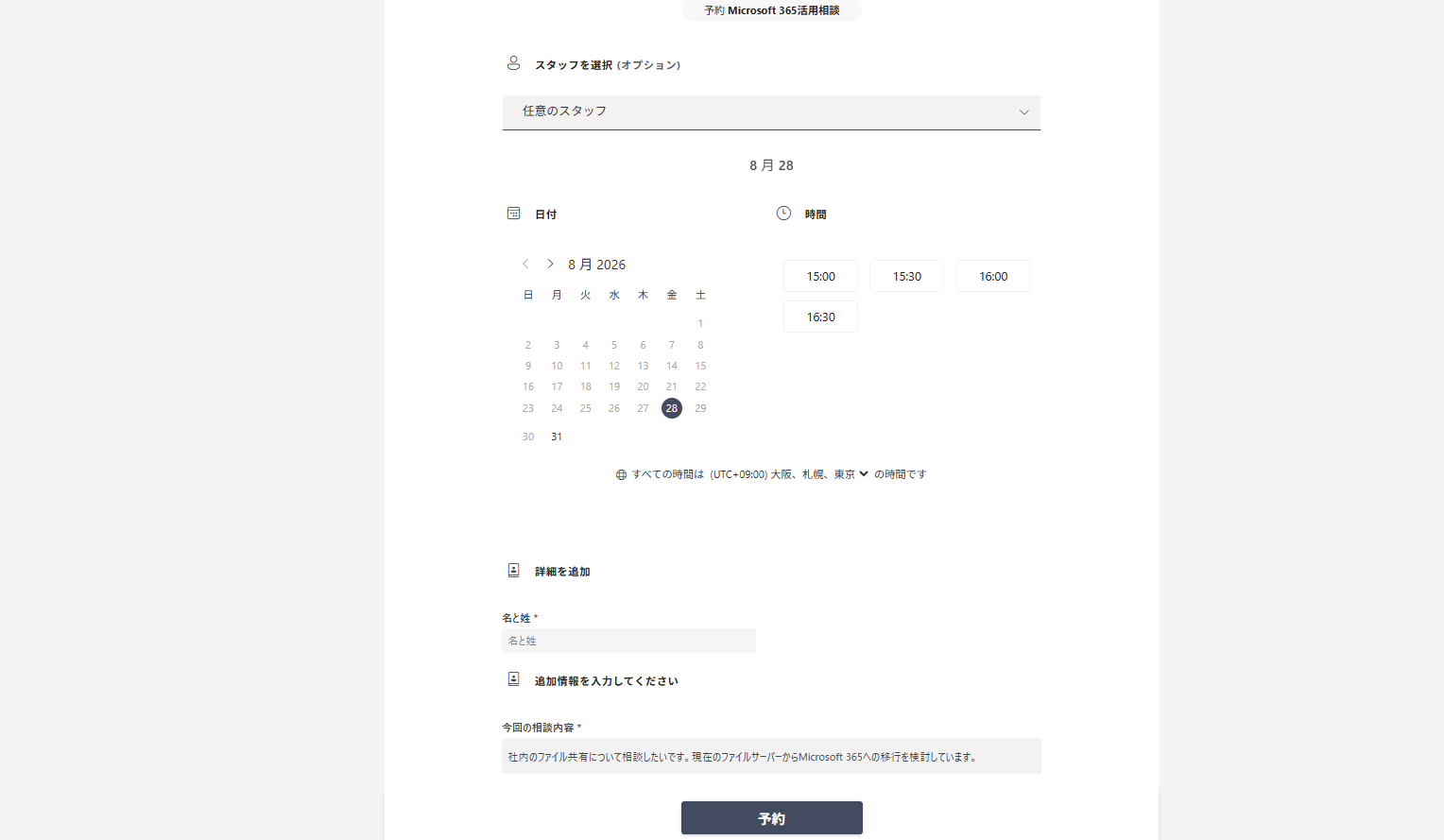
予約フォームには、日時だけでなく、簡単な相談内容も入力してもらいます。
相談内容
社内のファイル共有について相談したいです。現在のファイルサーバーからMicrosoft 365への移行を検討しています。
今回の仕組みでは、この予約をAIによる会議準備の起点にします。
STEP 2|予約内容から相談の論点を仮整理する
Bookingsに予約が入ると、Power Automateなどを利用して後続処理を開始します。AIには、予約者情報、予約日時、予約したサービス、フォームに入力された相談内容などを渡します。
AIはこれらの情報から、相談の目的と想定される論点を整理します。
相談テーマ
ファイルサーバーからMicrosoft 365への移行想定される検討事項
- SharePoint Onlineの活用
- OneDriveとの使い分け
- アクセス権限
- 既存データの移行
- セキュリティ
この段階では、予約時点の情報から会議の論点を仮整理します。
STEP 3|関連する社内資料を検索する
次に、AIが相談内容に関連する社内情報を探します。
SharePointなどに保存されている次の資料が検索対象になります。
- 過去の導入事例
- 製品・サービス資料
- 提案書
- FAQ
- 過去の類似案件
などを検索し、今回の会議に関連性が高いものをピックアップします。
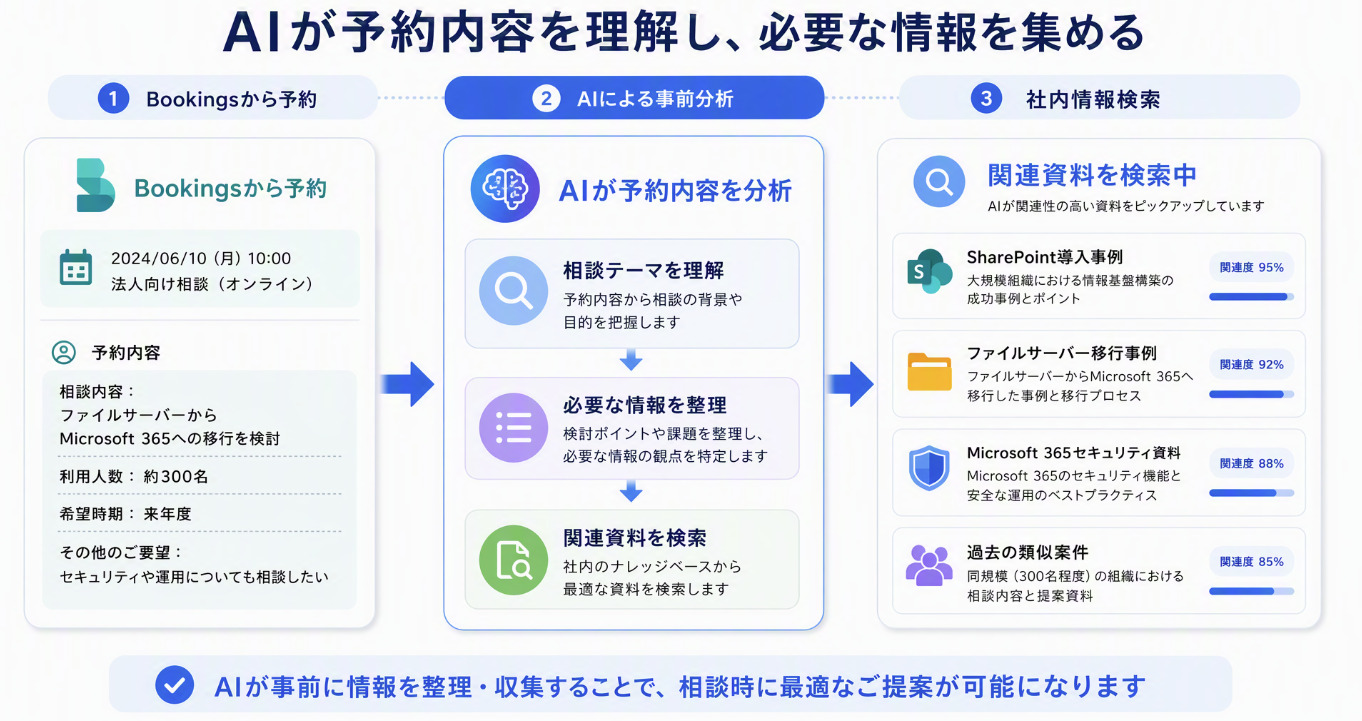
担当者が「SharePointの資料はどこだっけ?」とフォルダを探し回るのではなく、相談内容を起点にAIが必要な情報を集めるという考え方です。
STEP 4|不足している情報を判定する
この仕組みのポイントは、AIが資料を集めて終わりにしないことです。具体的な提案に必要な情報がそろっているかを確認し、不足している項目を洗い出します。
現在の情報だけでは、具体的な提案を行うための情報が不足しています。
- 現在のファイルサーバーの利用人数が不明
- データ容量が不明
- 移行希望時期が不明
- 現在のアクセス権限の構成が不明
そこで、AIに「不足している情報を確認する」という次の仕事をさせます。
STEP 5|AIが追加確認メールを作成する
AIが不足している情報をもとに、お客様への確認メールを作成します。
ご予約ありがとうございます。
当日のご相談をより具体的なものにするため、事前に以下についてお伺いできますでしょうか。
- 現在のファイルサーバーの利用人数
- おおよそのデータ容量
- 移行を希望されている時期
- 現在のアクセス権限の管理方法
分かる範囲で構いませんので、ご回答いただけますと幸いです。
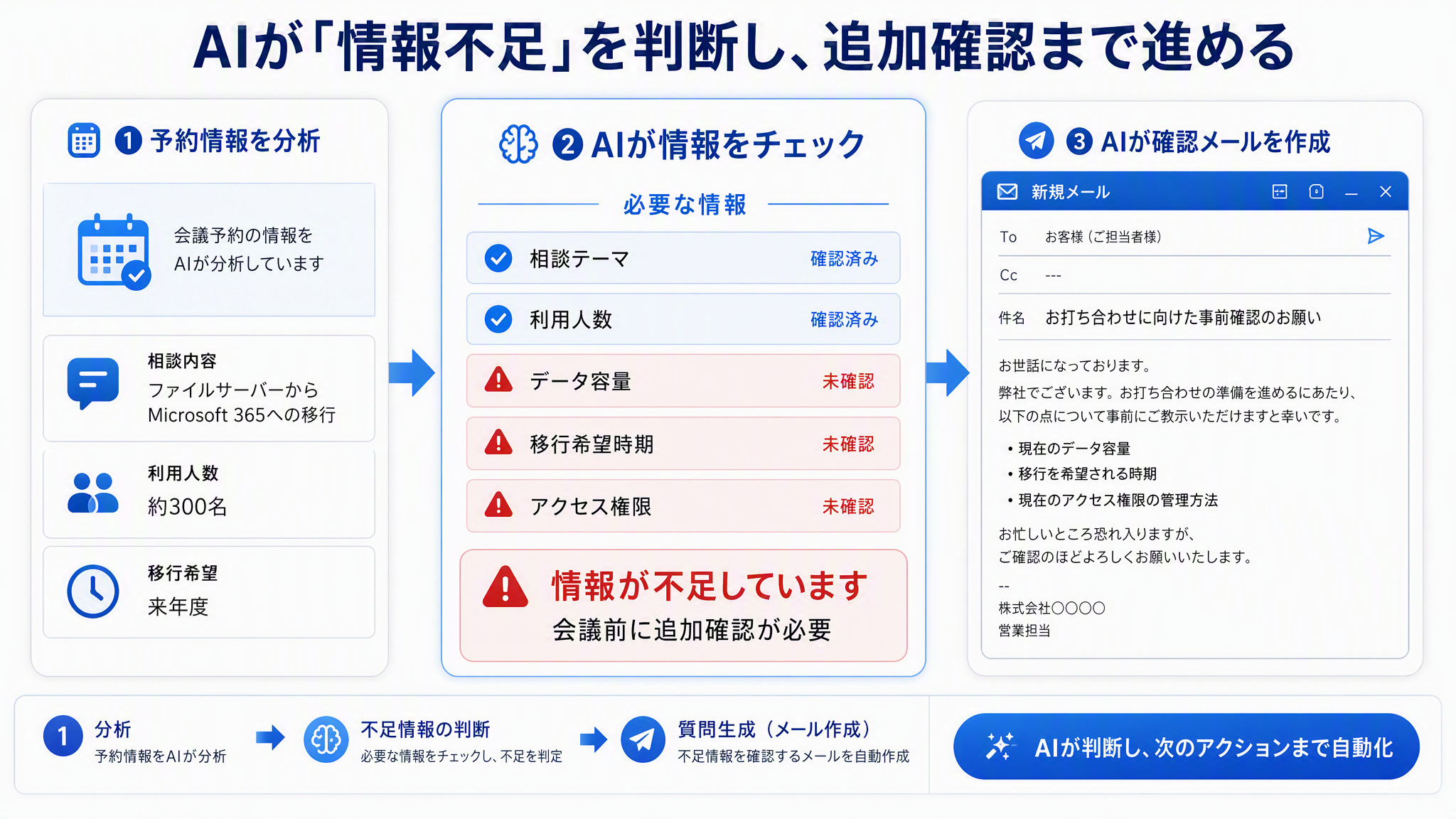
ここでは、AIが勝手にお客様へ送信するのではなく、企業の運用に合わせて担当者の確認を挟んでから送信する設計も可能です。
STEP 6|お客様から回答を受け取る
お客様から、例えば次のような回答が届いたとします。
現在は約300名で利用しています。
データ容量は約5TBです。
来年度までには移行したいと考えています。
アクセス権限は部署単位で設定しています。
この回答もAIによる処理の対象にします。
STEP 7|追加回答を反映して会議情報を確定する
AIは、最初の予約情報、追加で収集した情報、社内資料などを組み合わせて、会議に必要な情報を改めて整理します。
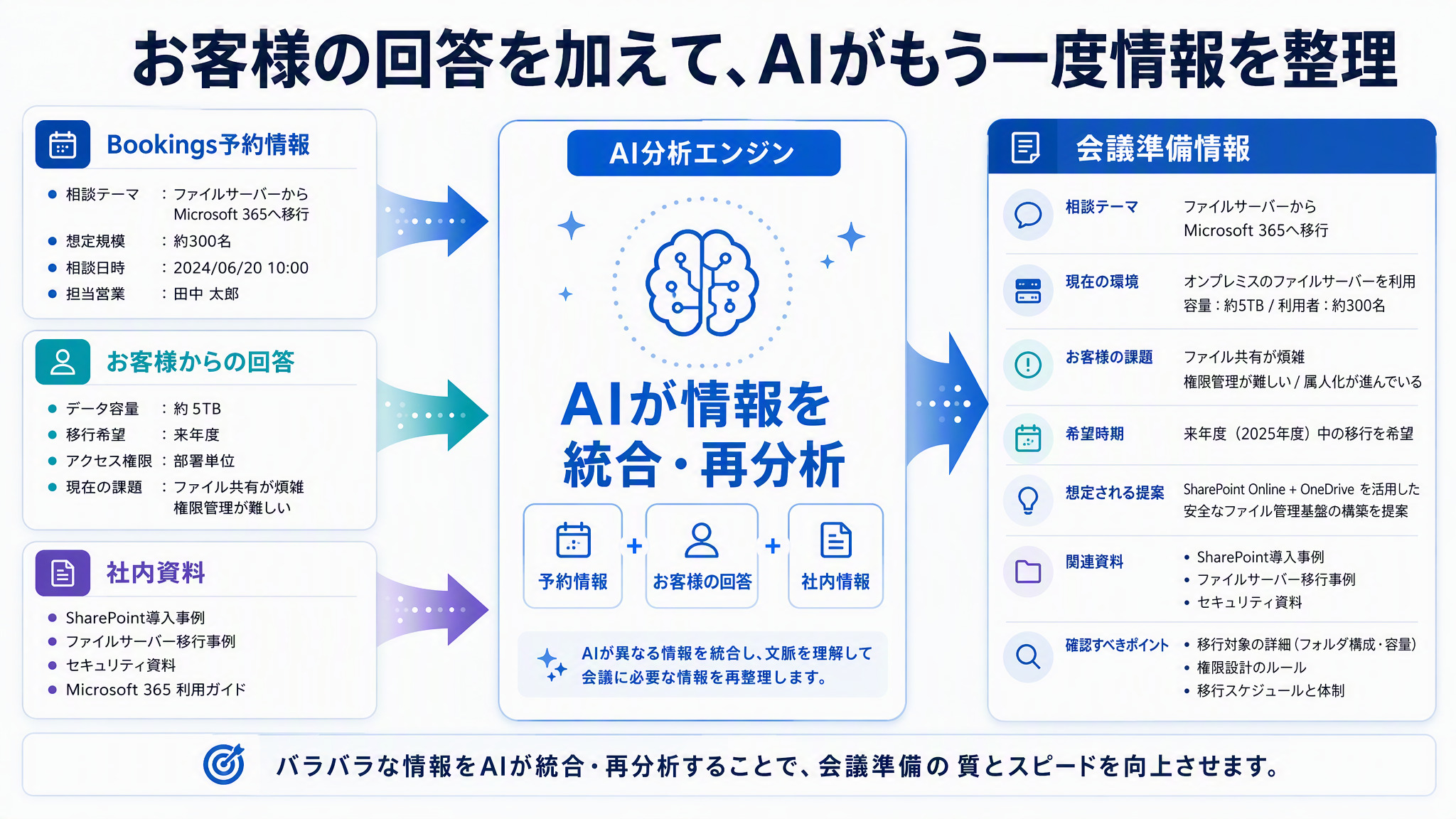
例えば、最終的に次のような情報になります。
お客様事前情報
相談テーマ:
ファイルサーバーからMicrosoft 365への移行現在の環境:
- 利用人数:約300名
- データ容量:約5TB
- アクセス権限:部署単位
希望:
来年度までに移行したい想定される提案:
- SharePoint Online
- OneDrive
- アクセス権限の設計
- データ移行
- セキュリティ対策
STEP 8|担当者向けの「事前ブリーフィング」を作成
最後に、AIが担当者向けの事前ブリーフィングを作成します。
明日の商談:〇〇株式会社様
相談内容
ファイルサーバーからMicrosoft 365への移行検討お客様の状況
- 約300名で利用
- データ容量:約5TB
- 部署単位でアクセス権限を管理
- 来年度までの移行を希望
確認すべきポイント
- フォルダ構成
- 既存のアクセス権限
- 移行対象データ
- 既存システムとの連携
関連資料
- ファイルサーバー移行事例
- SharePoint導入事例
- Microsoft 365セキュリティ資料
担当者は会議の直前にメールや資料を探し回るのではなく、「誰と、何を話すのか」を整理した状態で会議に参加できます。
ポイントは「不足情報」をAIが判断すること
この仕組みは、単なる要約ではありません。AIが「会議準備に必要な情報が足りない」と判断し、「何を確認すべきか」まで整理します。
そして、お客様から回答を受け取ると、その情報を予約内容や社内資料と組み合わせて再整理します。
情報収集 → 分析 → 不足情報の確認 → 再分析 → ブリーフィング
このサイクルをAIに担わせることで、会議準備の抜け漏れを減らし、担当者の作業時間を短縮できます。
Microsoft 365のサービスを組み合わせて実現
このような仕組みは、1つのサービスだけで実現するものではありません。
例えば、Microsoft 365の各サービスを次のように組み合わせることが考えられます。
- Microsoft Bookings:お客様からの予約受付
- Power Automate:予約やメールなどを起点とした処理の自動化
- Microsoft 365 Copilot / AI:情報の分析・整理・文章生成
- SharePoint:社内資料や過去情報の検索先
- Outlook:お客様とのメールや担当者への通知
- Microsoft Teams:最終的なオンライン会議
つまり、Bookingsを単独で使うのではなく、Microsoft 365にすでに存在している情報やサービスをAIでつなぐという考え方です。
まとめ
Microsoft Bookingsは、予約を受け付けるだけでなく、予約後の情報収集や資料準備につなげられます。
「Bookingsは導入しているけれど、予約受付だけになっている」「予約後の確認や資料準備に時間がかかっている」という場合は、Microsoft 365全体とAIを組み合わせた業務フローとして見直すことで、新しい活用方法が見つかるかもしれません。
自社の業務なら、どこまでAIで自動化できる?
そんな疑問がありましたら、ぜひご相談ください。現在の業務フローを整理し、Microsoft Bookings、Power Automate、Copilot、SharePoint、Teamsなどを組み合わせた、実現可能なAI活用をご提案します。
以上、最後までご愛読いただき
ありがとうございました。
お問い合わせは、
以下のフォームへご連絡ください。
関連記事


 松坂
松坂
この著者の保持資格
松坂