

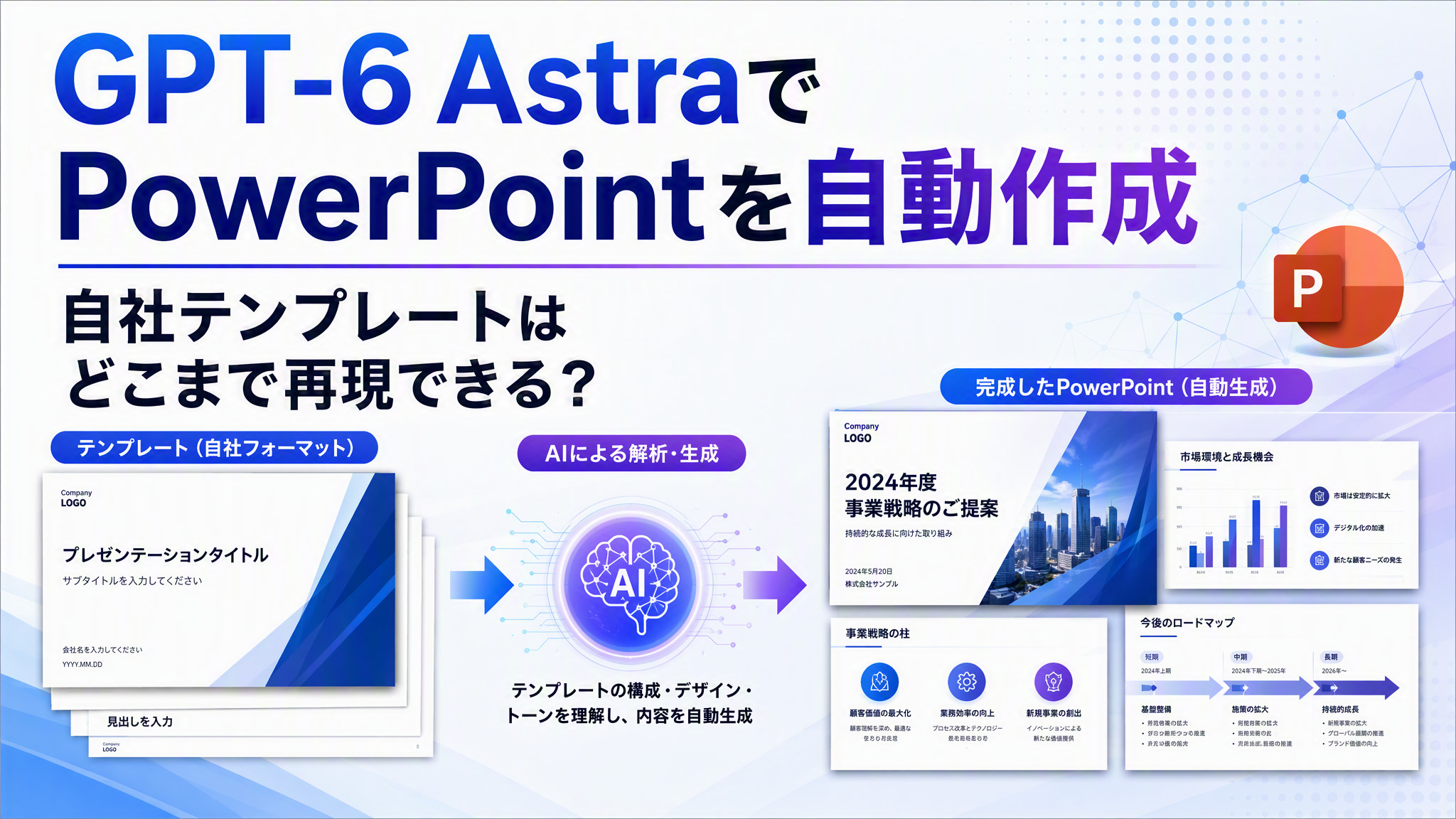
GPT-6 AstraでPowerPointを自動作成してみた――自社テンプレートはどこまで再現できる?
目次
はじめに
生成AIを使って文章や画像を作成することは、すでに珍しいことではなくなりました。
最近ではさらに一歩進み、AIに指示するだけでPowerPoint資料そのものを作成することも可能になっています。
ChatGPTでもプレゼンテーションを作成できますが、企業で利用する場合には一つ気になる点があります。
「自社のPowerPointテンプレートに沿った資料を作成できるのか?」
という点です。
企業で使用するPowerPointには、ロゴ、カラー、フォント、フッター、スライドレイアウトなど、さまざまなルールが設定されていることがあります。
AIが毎回自由にデザインするのではなく、既存のPowerPointテンプレートを利用しながら資料を作成できれば、社内説明資料や提案資料などの作成を効率化できる可能性があります。
そこで今回は、ChatGPTのWorkを利用し、PowerPointテンプレートの種類やAIモデルを変えながら、生成される資料にどのような違いが現れるのかを実際に試してみます。
PowerPointテンプレートにも違いがある
今回の検証では、性格の異なる2種類のPowerPointファイルを用意しました。
一つ目は、デジタル庁が公開しているプレゼンテーション用のPowerPointテンプレートです。
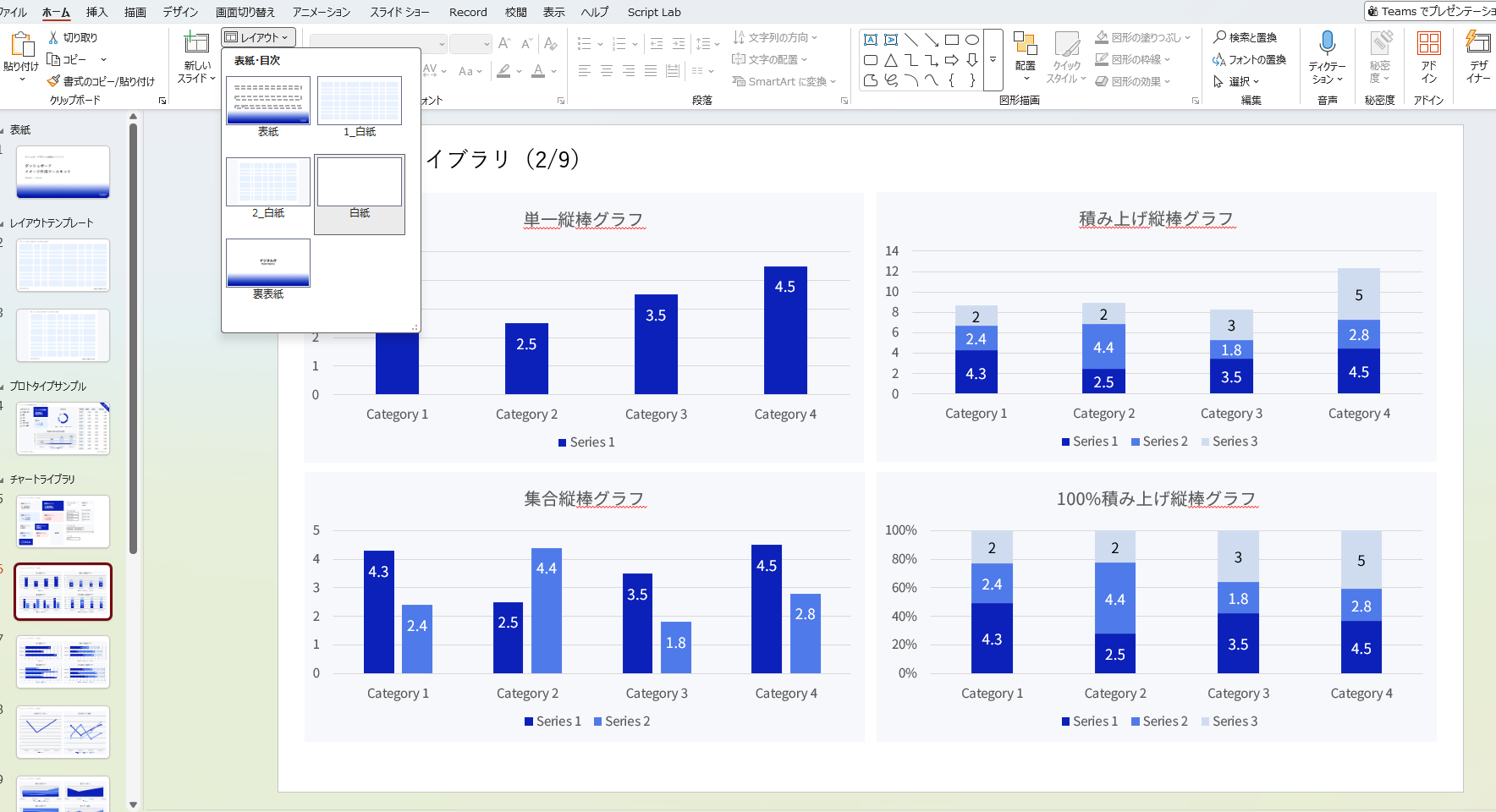
こちらの特徴は、PowerPointに登録されているレイアウトの種類は比較的少ない一方で、実際にデザインされたスライドが複数用意されている点です。
つまり、
「完成されたスライドをデザインの見本としてAIに渡す」
タイプです。
もう一つは、弊社で使用しているPowerPointテンプレートです。
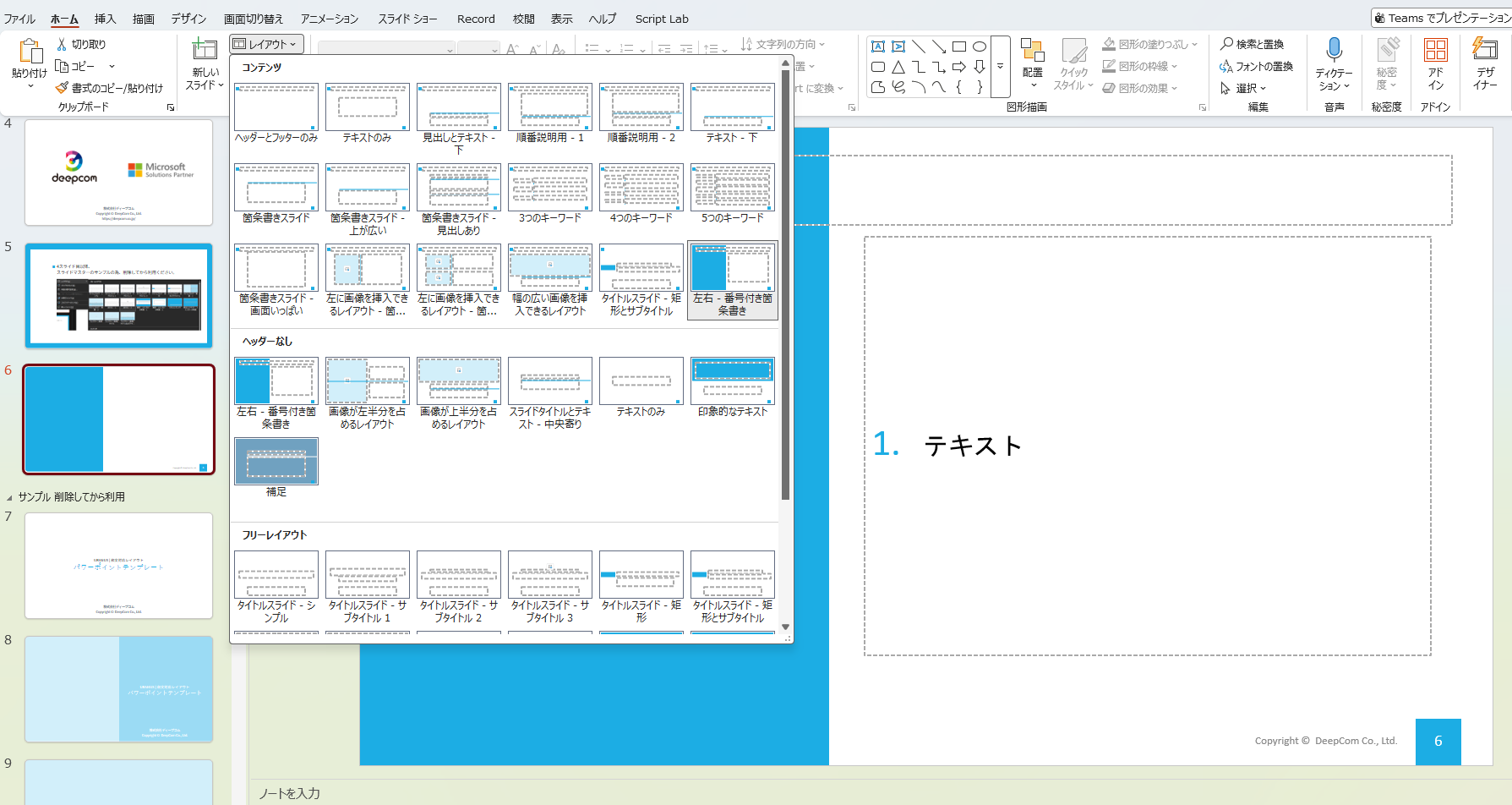 こちらはデジタル庁のテンプレートとは対照的に、PowerPointに登録されているレイアウトの種類が豊富な一方で、あらかじめデザインされたサンプルスライドは比較的少ない構成になっています。
画像を配置するレイアウトでは画像用のプレースホルダーも使用しており、
「内容に応じて適切なレイアウトを選択して利用する」
ことを想定したテンプレートになっています。
このように、同じ「PowerPointテンプレート」と呼ばれるものでも、完成されたスライドを見本として用意するタイプと、用途に応じたレイアウトを豊富に用意するタイプでは、その構成に大きな違いがあります。
今回の検証では、この違いがAIによるPowerPoint生成にも影響するのか確認してみます。
なぜChatGPTのWorkを使うのか
今回、通常のチャットではなくChatGPTのWorkを使用しました。
Workでは、PowerPointなどの既存ファイルを参照しながら、編集可能なプレゼンテーションを作成・編集できます。
また、既存のマスターデッキやテンプレートを参照し、レイアウトやブランドなど維持したい要素を指定して資料を作成することもできます。
そのため今回は、「既存のPowerPointテンプレートに沿って新しい資料を作る」という目的に適しているWorkを使用して検証します。
今回の検証条件
今回は、テンプレートとAIモデルの違いを見るため、次の3パターンでPowerPointを生成します。
| 検証 | AIモデル | 使用するテンプレート |
|---|---|---|
| ① | GPT-6 Astra | デザイン庁テンプレート |
| ② | GPT-6 Astra | 弊社PowerPointテンプレート |
| ③ | GPT-5.6-Sol | 弊社PowerPointテンプレート |
①と②ではAIモデルをGPT-6 Astraに固定し、テンプレートだけを変更します。
これによって、
「テンプレートの作りによって生成結果にどのような違いが出るのか」
を確認します。
②と③では、今度は同じ弊社PowerPointテンプレートを使用し、AIモデルだけを変更します。
こちらでは、
「同じテンプレートを使用した場合でも、モデルによってどのような違いが出るのか」
を確認します。
できるだけ条件を揃えるため、プロンプトは以下の内容で統一させました。
|
1 2 3 4 |
添付したPowerPointをテンプレートとして使用してください。 ローストクラブというオフィス向けこだわりのコーヒー豆を定期配送するサービスを企画しています。 企画を具体化し、ブランドロゴと商品パッケージをデザインした上でサービスの魅力と仕組みが伝わるPowerPointを作ってください。 パッケージは実際に3Dモデリングしてデザインしたロゴを貼り付けてください。画像も生成し、商品、人物、オフィスの写真、グラフや図解を資料に組み込んでください。 |
検証① GPT-6 Astra × デジタル庁テンプレート
まずは、デジタル庁のプレゼンテーションをテンプレートとしてGPT-6 Astraに渡します。
今回使用したテンプレートには、タイトル、概要、目標、ターゲット、タイムライン、SWOT分析、統計情報など、さまざまなデザインのスライドがあらかじめ用意されています。
このタイプでは、
既存スライドのデザインをGPT-6 Astraがどのように解釈して、新しい資料に利用するのか
に注目します。
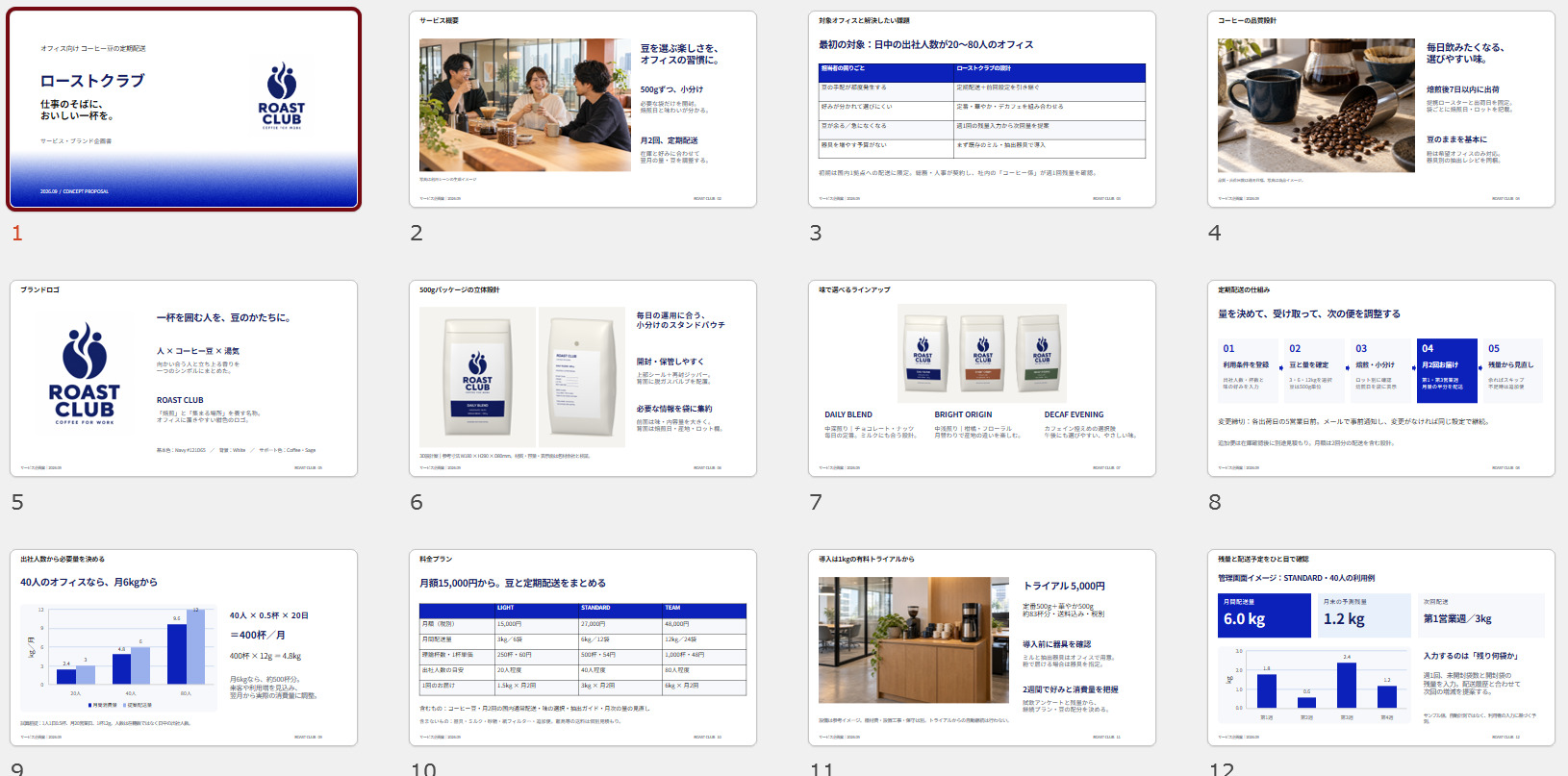
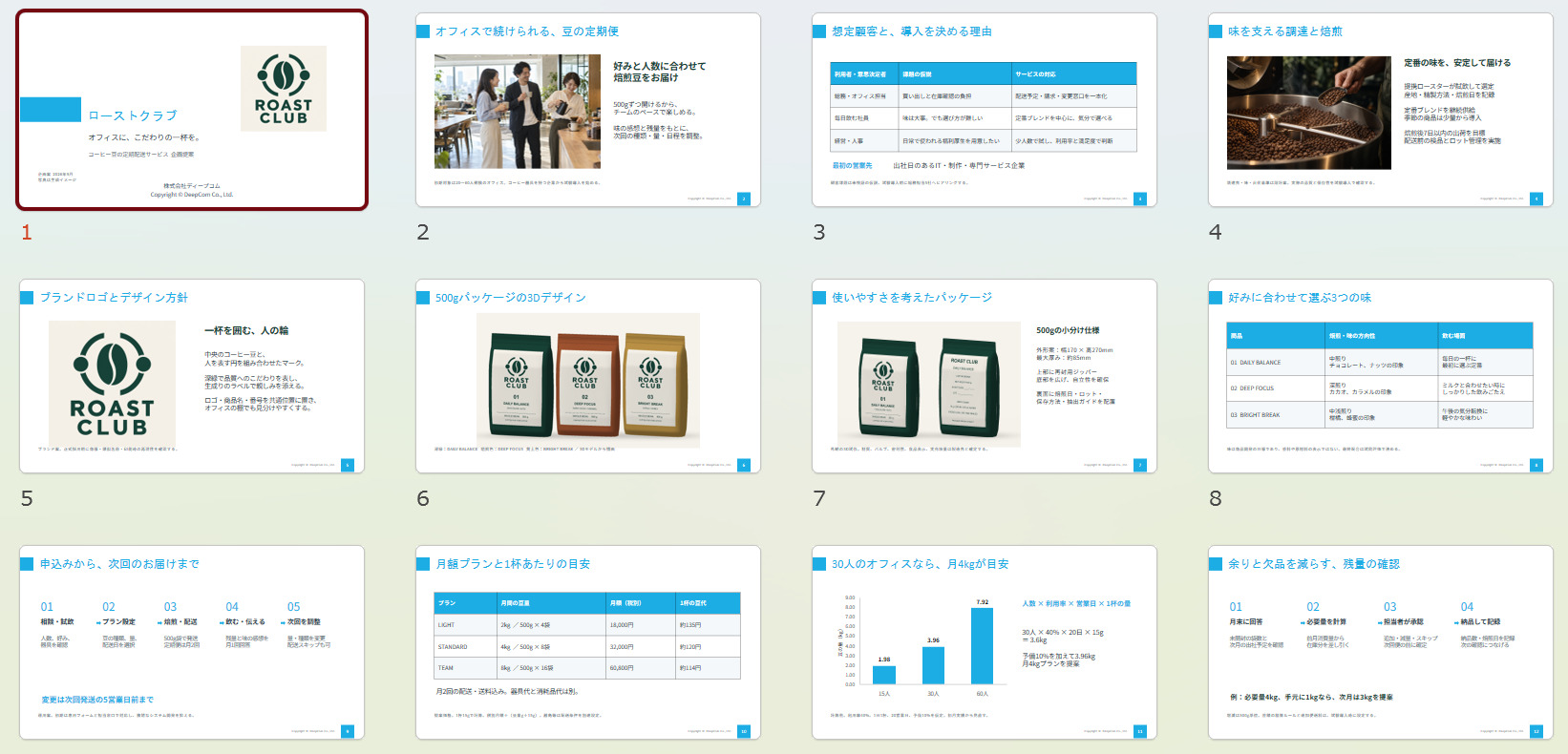
デジタル庁テンプレートに含まれるデザインの雰囲気を維持しつつ、表やグラフ、画像を組み合わせたスライドが生成されました。
一方で、既存スライドをそのまま流用するだけではなく、内容に応じてAI側で新しい配置も行われています。
そのため、「既存デザインの完全なコピー」というより、テンプレートを参考にしながら新しいスライドを構成している印象でした。
検証② GPT-6 Astra × 弊社PowerPointテンプレート
続いて、同じ内容を弊社のPowerPointテンプレートを使用して作成します。
弊社テンプレートには、用途別のレイアウトが多数用意されています。
例えば3つの要素を説明するスライドには「3つのキーワードと説明」、順序を説明する場合には専用のレイアウト、画像を使用する場合には画像用プレースホルダーを持つレイアウトがあります。
そのため、ここでは特に、
「GPT-6 Astraが内容に応じて既存のレイアウトをどのように利用するのか」
を確認します。
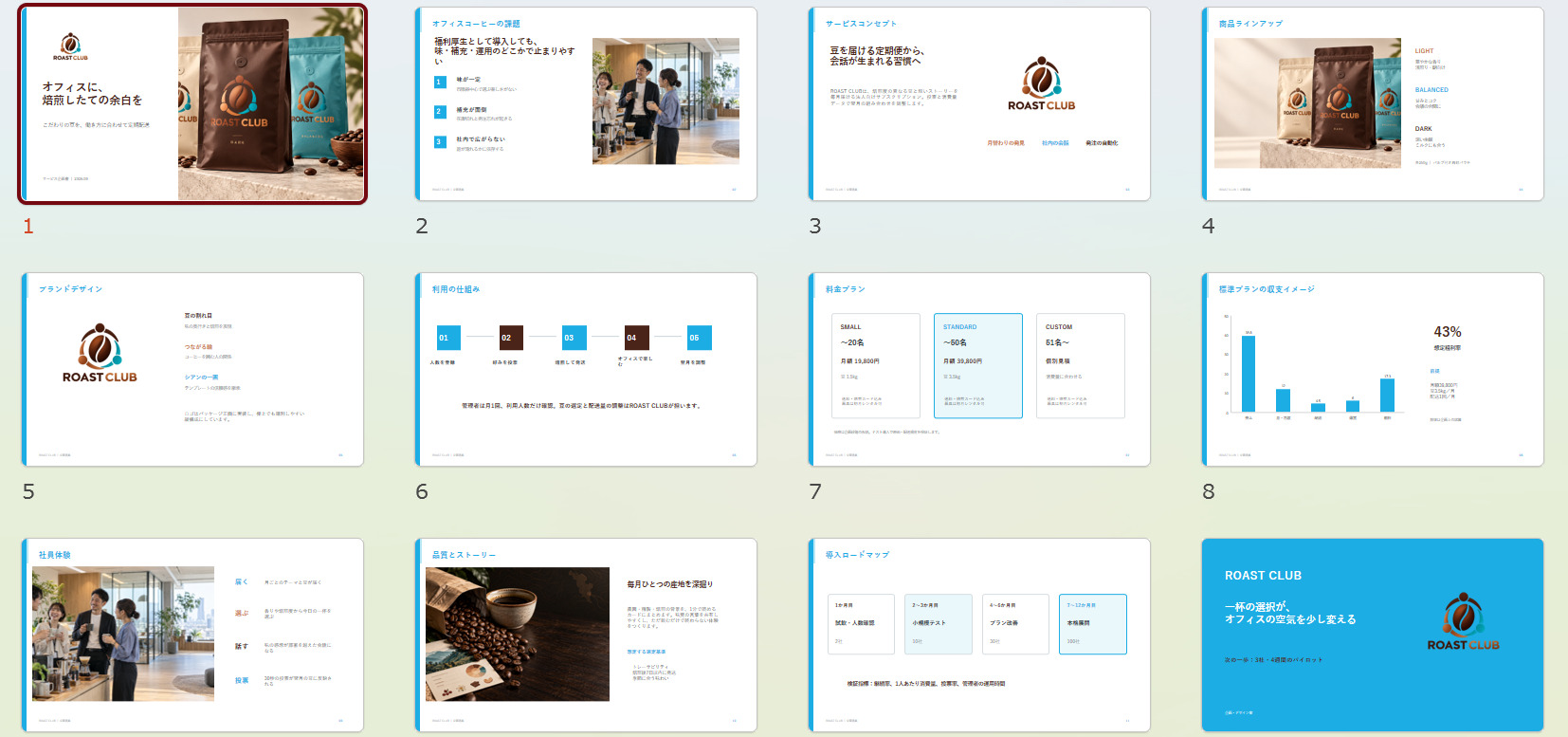
弊社テンプレートでは、既存レイアウトを利用しつつ、テンプレートには存在しない図や表なども追加されました。
特に、既存レイアウトだけに縛られるのではなく、内容に応じて文字や図の配置が調整されている点が印象的でした。
一方で、これは「テンプレートに忠実」と見るか、「テンプレートをAIが拡張している」と見るかで評価が分かれそうです。
検証③ GPT-5.6-Sol × 弊社PowerPointテンプレート
最後に、検証②と同じPowerPointテンプレートを使用し、AIモデルをGPT-5.6-Solに変更します。
テンプレートや作成条件は可能な限り揃え、モデルだけを変更します。
ここでは、
「同じテンプレートと指示でもモデルによって生成結果に違いが現れるのか」
を確認します。
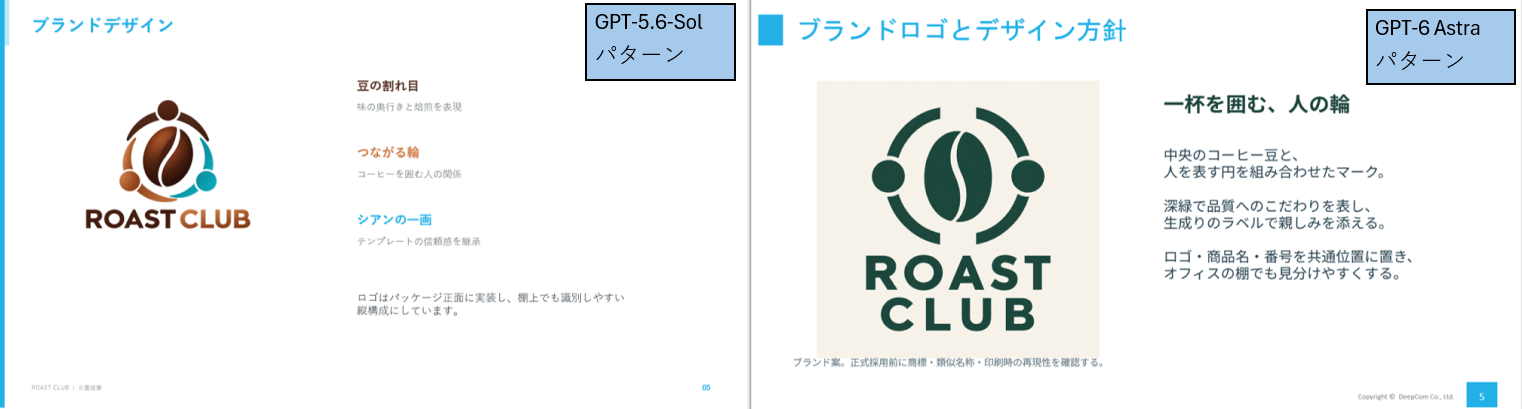
以下は一部のスライドをピックアップして比較してみます。
同じ弊社テンプレートでも、GPT-6 AstraとGPT-5.6-Solでは生成結果に違いが見られました。
今回生成された資料を比較すると、GPT-6 Astraでは文字サイズ、ロゴの配置、既存レイアウトの使い方などに違いが確認できます。
ただし、これは今回のプロンプトと生成結果を比較したものであり、モデルそのものの性能を一般的に評価するものではありません。
3パターンを検証して分かったこと
今回の検証では、同じPowerPointテンプレートでも、その構成や使用するAIモデルによって生成される資料に違いが見られました。
特に印象的だったのは、AIが必ずしも既存のスライドやレイアウトをそのまま利用するわけではなく、テンプレートを参考にしながら、内容に応じて図や表、文字、画像などを独自に配置していた点です。
また、同じ弊社テンプレートを使用したGPT-6 AstraとGPT-5.6-Solでも、文字サイズやロゴの配置、既存レイアウトの使い方などに違いが確認できました。
ただし、今回の結果はあくまで一度の検証によるものです。プロンプトや資料の内容、生成タイミングなどによって結果が変わる可能性があるため、今回の結果だけでモデルやテンプレートの優劣を判断することはできません。
むしろ今回の検証を通して気になったのは、「AIにPowerPointテンプレートを渡すだけでなく、そのテンプレートをどう使うのかまで伝えたら、さらに安定した資料を作れるのではないか」という点です。
GPT-6 Astra向けのPowerPointテンプレートはどう作るべき?
今回の検証から考えたいのは、単純に、
「どのPowerPointテンプレートが一番きれいに生成されたか」
ということだけではありません。
企業で継続的に利用するのであれば、
AIが自社のPowerPoint作成ルールを理解できる仕組み
まで用意することが重要になりそうです。
例えば、自社テンプレートに、
- このレイアウトは3項目を説明するときに使用する
- このレイアウトは製品比較に使用する
- このレイアウトでは本文を3行以内にする
といったルールが存在するとします。
人間であればテンプレートの説明書を読んで判断できますが、AIにも同じ情報を与えられれば、単にPowerPointの見た目を参考にするだけでなく、
「どの場面で、どのレイアウトを使うべきか」
まで判断しやすくなると考えられます。
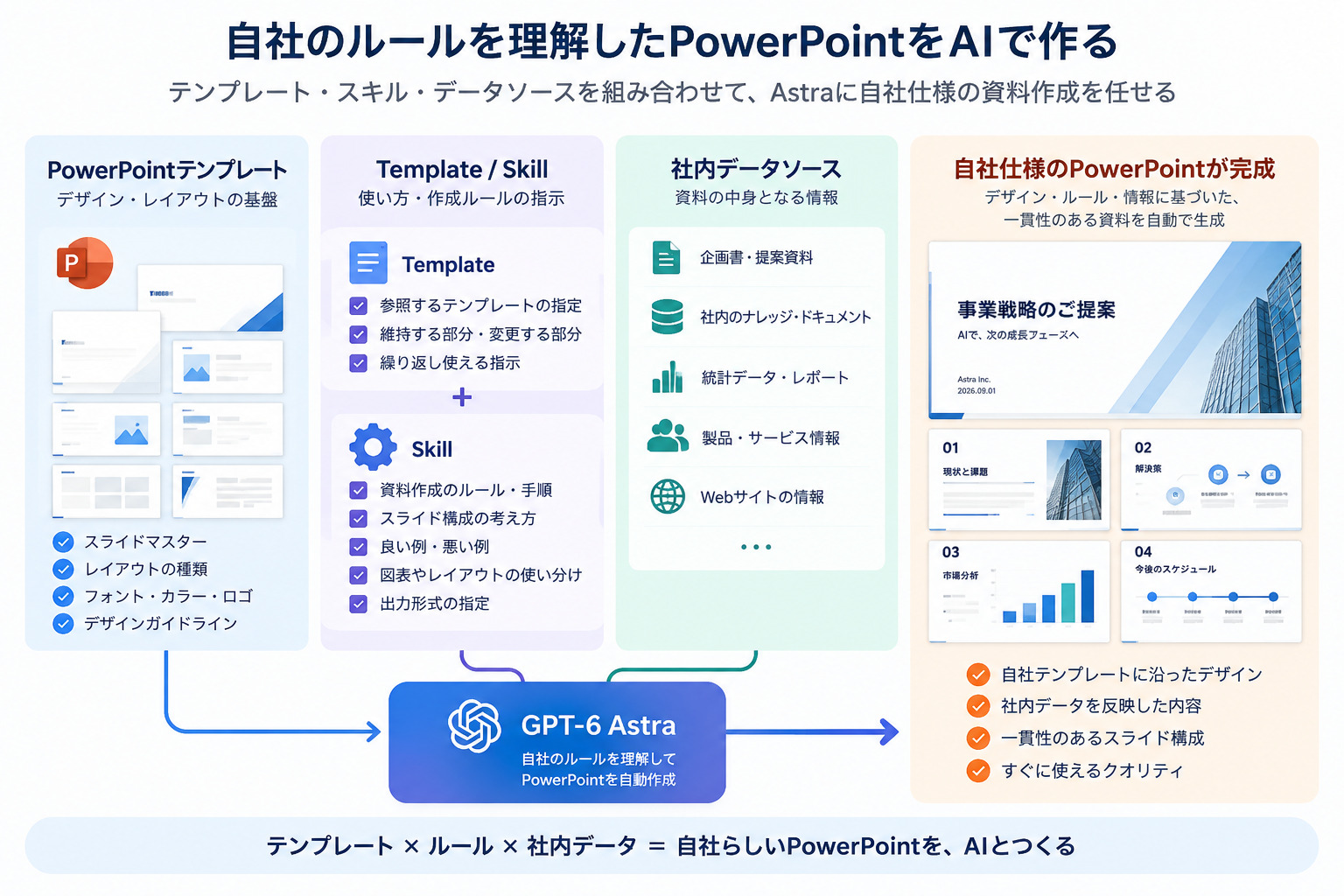
WorkのTemplateとして登録する
Workでは、PowerPointファイルそのものだけでなく、
参照ファイル+再利用可能な指示
をTemplateとして保存できます。
例えば、
- ロゴ・フォント・テーマカラーは変更しない
- 3項目の場合は3項目用レイアウトを優先する
- 画像が必要な場合は画像プレースホルダーのあるレイアウトを使用する
といったルールをテンプレート側の指示として持たせておけば、毎回長いプロンプトを書く必要がありません。
SkillsにPowerPoint作成ルールを持たせる
さらに、ChatGPTのSkillsを利用する方法も考えられます。
Skillsには、ワークフロー、スタイルルール、書式設定の期待値、出力構造など、繰り返し利用するルールを持たせることができます。
そのため、
PowerPointファイル → デザイン・レイアウト
Skill → そのテンプレートをどう使うかというルール
という役割分担も考えられます。
例えばSkill側に、
- タイトルスライドには指定されたレイアウトを使用する
- 比較の場合は2カラムのレイアウトを使用する
- 箇条書きは最大5項目までとする
- 本文が収まらない場合は文字を極端に小さくせず、スライドを分割する
- 画像を使用する場合は画像プレースホルダー付きレイアウトを優先する
といった社内ルールを定義しておきます。
そうすることで、AIにPowerPointファイルだけを渡すよりも、自社の資料作成ルールを明示的に伝えられます。
社内資料やデータソースと組み合わせる
さらに将来的には、
PowerPointテンプレート
+ PowerPoint作成Skill
+ 社内の資料・データ
という構成も考えられます。
例えば、AIが資料を作成する前に、社内ドキュメントや製品情報、実績データなどを参照できるようにします。
すると、
- 社内情報を取得する
- 資料の構成を考える
- 社内ルールに従ってレイアウトを選択する
- 自社テンプレートでPowerPointを生成する
といったところまで自動化できる可能性があります。
企業でのPowerPoint自動生成を考えるのであれば、単に「AI向けのテンプレートを作る」というよりも、
「AIに自社の資料作成方法そのものを理解させる」
という設計の方が重要になってくるかもしれません。
まとめ
今回はChatGPTのWorkを利用し、テンプレートの種類とAIモデルを変更しながらPowerPointを生成してみました。
今回の検証で注目したのは、単にAIが「きれいなPowerPointを作れるか」という点ではありません。
企業で実際に利用する場合、
「自社のPowerPointテンプレートや資料作成ルールにどこまで沿えるのか」
という点も重要になります。
また、既存のPowerPointをAIに渡すだけではなく、WorkのTemplateやSkillsなどを組み合わせることで、
テンプレート=見た目
だけではなく、
Template / Skill=使い方やルール
までAIに伝えることができます。
さらに社内データとの連携まで組み合わせれば、資料の情報収集から構成、レイアウト選択、PowerPoint生成までを一つのワークフローとして自動化することも考えられます。
生成AIによるPowerPoint作成は、「AIに資料を作ってもらう」という段階から、企業独自の資料作成プロセスをAIに実行させるという段階へ進みつつあるのかもしれません。
弊社では、Microsoft Foundryをはじめとした生成AIの活用や、AIエージェントによる業務効率化・システム開発についてのご相談を受け付けています。
「自社の資料作成をAIで効率化したい」「自社テンプレートを活用したPowerPoint生成を自動化したい」といったご要望がありましたら、お気軽にお問い合わせください。
以上、最後までご愛読いただき
ありがとうございました。
お問い合わせは、
以下のフォームへご連絡ください。
関連記事


 松坂
松坂
この著者の保持資格
松坂