

失敗しない生成AI導入|ChatGPT・Claude・Gemini・Copilot・Grokを業務別に比較
2026.06.25
目次
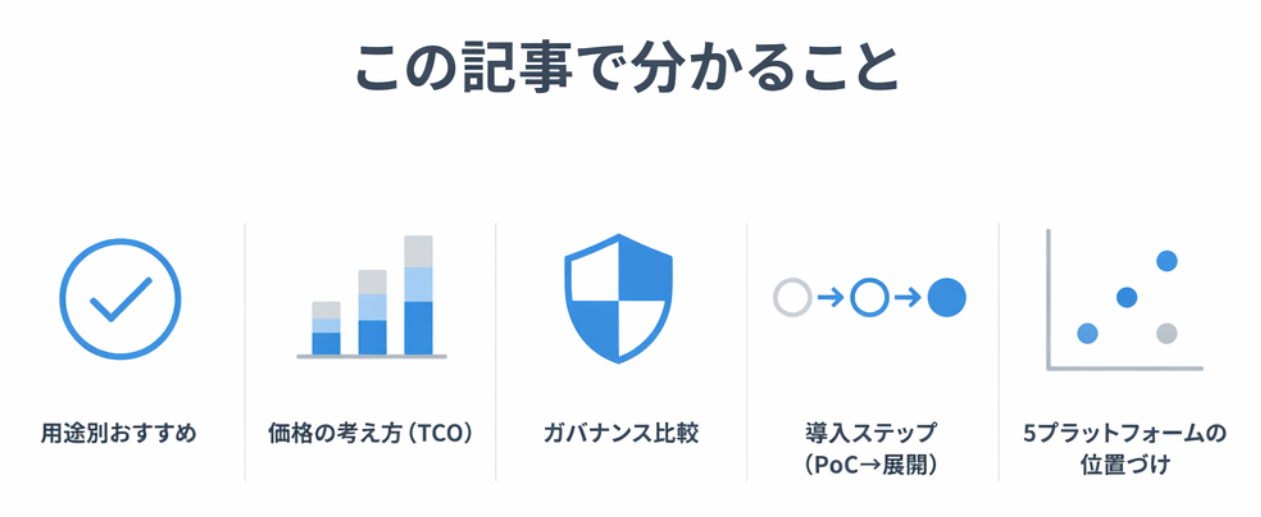
生成AIは「どれが一番すごいか」よりも、自社の用途に合うかで成果が決まります。
本記事では、代表的な5つのプラットフォーム(ChatGPT / Claude / Gemini / Copilot / Grok)を、用途別に比較し「結局どれを選ぶべきか」を整理します。
あわせて、導入時に詰まりやすいポイント(ルール作り・社内展開)も解説します。
① 用途別おすすめ早見表(◎/○/△)
(評価は提供データの「業務シーン別」表に基づきます)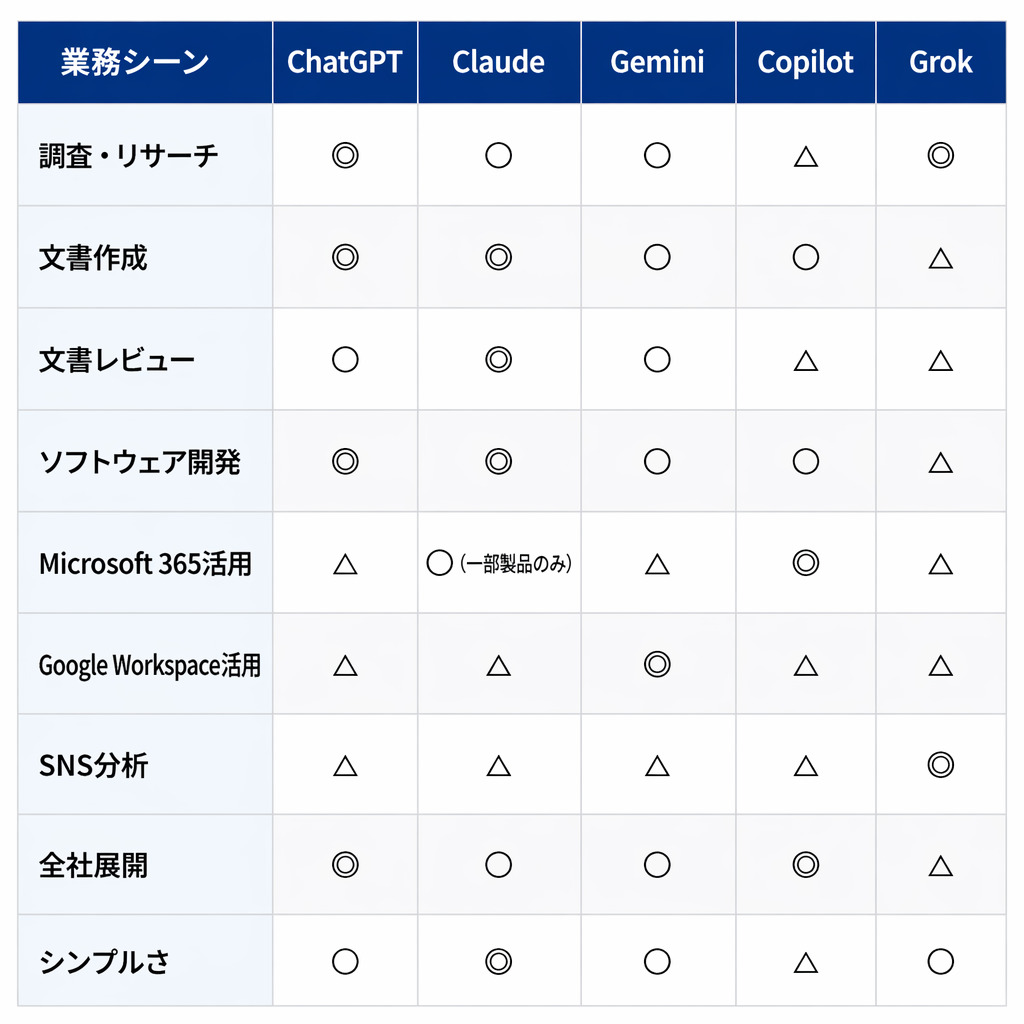
② 価格比較表
生成AIの比較でよく月額料金だけが注目されますが、実際の導入判断では以下も重要です。- 1ユーザーあたり年間コスト
- 最低契約人数
- 管理機能の有無
- API利用の追加費用
- 社内教育・運用コスト
※2026年6月時点の公開情報ベース。最新情報は各社公式サイトをご確認ください。
| 項目 | ChatGPT | Claude | Gemini | Copilot | Grok |
|---|---|---|---|---|---|
| 無料プラン | あり | あり | あり | 一部あり | あり |
| 個人向け有料 | Plus $20/月 Pro $200/月 | Pro $20/月 Max $100~/月 | Google AI pro $20前後/月 | Copilot Pro $20/月 | X Premium $30前後/月 |
| チーム/ビジネス 1ユーザーあたり | Business $25前後/月 | Team Standard $20/月 Team Premium $100/月 | Google Workspace Business $20ドル/月 Enterprise $30/月 | Copilot Business $19/月 | Business $30/月 |
| エンタープライズ | 個別見積 | 個別見積 | 個別見積 | 個別見積 | 確認できず |
| トークン消費の料金体系 | 従量課金 | 従量課金 | 従量課金 | Azure課金中心 | 従量課金 |
たとえば、1ユーザー月額25ドルに見えても、
- 利用定着の教育工数
- SSO・権限設計
- 社内ルール整備
- API連携開発
- ガバナンス運用
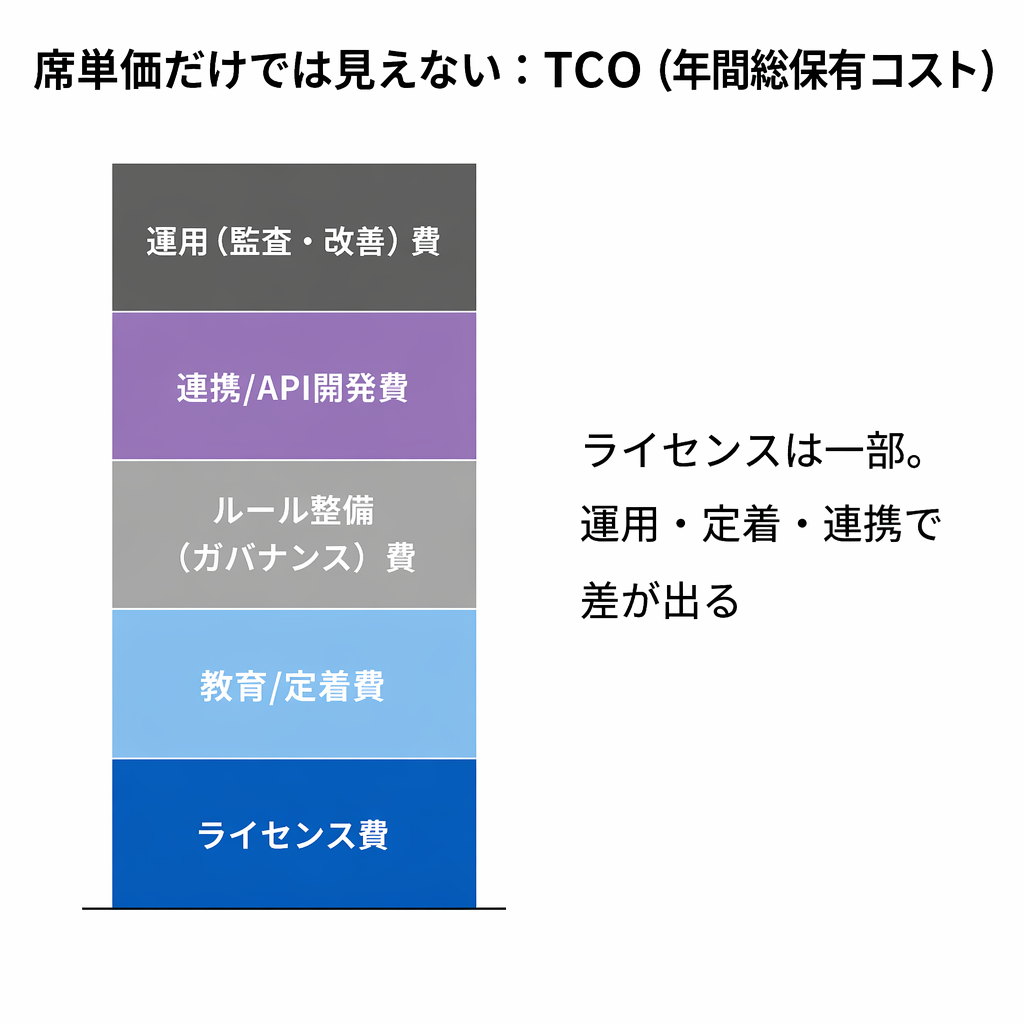 そのため、導入判断では「席単価」ではなく、
年間総保有コスト(TCO)=利用料+運用コスト+定着コスト
で比較することをおすすめします。
参考:100名導入時の概算イメージ(ライセンスのみ)
| 想定 | 月額 | 年額 |
|---|---|---|
| 25ドル × 100名 | 約2,500ドル | 約30,000ドル |
| 30ドル × 100名 | 約3,000ドル | 約36,000ドル |
→ そのため、多くの企業は最初から全社導入せず、10〜30名程度のPoCから開始しています。
ChatGPT:汎用AIプラットフォーム
主な機能
ChatGPTは、自然な会話、文章生成、要約、翻訳、校正、コード作成などを幅広くこなせます。「用途が決まりきっていない」「まずは触ってみたい」という段階でも使いやすく、迷ったときの最初の一台として選ばれやすいのが特徴です。
おすすめの使いどころ
ChatGPTが一番ハマるのは、作業そのものよりも考える工程が多い仕事です。ゼロから何かを作る前の、企画の叩き台・論点出し・構成作り・レビュー観点の洗い出しなど、手が止まりがちな場面で特に効きます。
また「何を聞けばいいか分からない」状態でも、状況を説明すれば質問を組み立ててくれるため、AIに慣れていない人でも入りやすいです。
具体的な使い方(コピペで使える例)
- 企画の叩き台を作る
「新規サービス案を検討しています。ターゲットは○○、課題は○○です。想定ユースケースを5つ、競合との差別化案を3つ、リスクを5つ出してください。」 - ブログや資料の構成を一気に作る
「テーマは『生成AIの社内導入』。想定読者は情シスと業務部門です。見出し案をH2/H3で作り、各見出しで書くべき要点を箇条書きで付けてください。」 - 実装方針の相談(開発・設計)
「要件:○○。制約:○○。現状:○○。実装の選択肢を3案出して、メリット/デメリット、採用判断の観点、最初に作るPoCのスコープを提案してください。」
Claude:長文整理に強い文章特化型AI。
主な機能
Claudeは、長文読解や文章作成に加えて、情報整理・資料化・設計支援まで一連の作業をまとめて進められるAIです。特にClaude Designでは、文章で指示するだけで、スライド・モックアップ・ワンページ資料・画面案などを作成し、そのまま対話しながら改善できます。
デザイン経験がない人でも、考えた内容を素早く形にしやすくなっています。
また、最近ではSlackの連携が強化されており、
おすすめの使いどころ
Claudeが力を発揮するのは、「考える→整理する→伝える→形にする」が連続する仕事です。- 議事録や仕様書を読み、論点や意思決定を整理する
- 複数資料を統合して提案書や企画書にまとめる
- アイデア段階から資料・画面イメージまで一気に作る
- エンジニアと非エンジニアの橋渡し資料を作る
- トーン調整をしながら社外向け文書へ整える
具体的な使い方(コピペで使える例)
- 議事録を“使える形”にする
「以下の議事録を、①決定事項 ②未決事項 ③論点 ④ToDo(担当/期限)に分けて整理してください。最後に『次回までに確認すべきこと』も3つ挙げてください。」 - 仕様書を読みやすくする(共有用に変換)
「以下の仕様書を、非エンジニアにも伝わるように、目的→全体像→画面/処理→例外→確認観点の順で再構成してください。曖昧な点は“質問リスト”として列挙してください。」 - 提案書の文章を整える(社外向け)
「次の文章を、社外向けの提案書トーンに整えてください。冗長な部分は削り、根拠が弱い箇所は『追記すべき情報』として指摘してください。」 - アイデアから画面案まで作る(Claude Design向け)
「新規サービスのLPを作りたいです。ターゲット、価値提案、必要なセクションを整理した上で、ワイヤーフレーム案と見出し構成を作成してください。」
Gemini:Google環境とつながる“業務実行型AI”
主な機能
Geminiは、検索・要約・文章作成だけでなく、Googleのサービス群と連携しながら実務を進められるAIです。Gmail、Googleドキュメント、スプレッドシート、カレンダー、Google Driveなどと組み合わせて使いやすく、「調べる→整理する→作る→共有する」までの流れを短縮できます。
また、サブスクリプションではGoogle Oneのストレージ拡張が含まれるプランもあり、AI活用とファイル管理をまとめて運用しやすい点も特徴です。
メール、写真、資料、バックアップなど、普段のGoogle利用と一体化しやすくなっています。
おすすめの使いどころ
Geminiが向いているのは、Google WorkspaceやGoogleアカウント中心で仕事や情報管理をしている人です。- メール処理や返信案作成を効率化する
- 会議後の整理から資料作成まで進める
- ドキュメントや表を自動整形する
- Google Drive上の情報を整理・再利用する
- AI活用とストレージ管理をまとめる
具体的な使い方(コピペで使える例)
- メールスレッドを“次の一手”に変える
「このメールスレッドの要点を3行で要約し、関係者別に『こちらが返すべき内容』を箇条書きで作ってください。最後に返信文を丁寧語で作成してください。」 - 会議メモからタスク化
「以下の会議メモを、①結論 ②背景 ③決定事項 ④ToDo(担当/期限/優先度)に整理し、Googleドキュメントに貼れる形式で出力してください。」 - ドキュメントの要点を表にする
「この資料の要点を『課題/原因/対応案/影響/優先度』の表にして、抜けている観点があれば指摘してください。」 - Google Driveの情報を整理する
「関連資料を踏まえて、重複している内容を統合し、共有用の最新版構成案を作ってください。」
Copilot:Microsoft製品と相性抜群の業務支援AI
主な機能
Copilotは、Word、Excel、PowerPoint、Outlook、TeamsなどMicrosoft 365に深く統合されており、日常のOffice業務をそのまま支援できます。「AIを開く」ではなく「いつもの業務画面でAIが手伝う」体験になりやすいのが最大の特徴です。
最近では、単なるアシスタント機能だけでなく、Copilot Chatや業務用エージェント機能によって、ファイル・会議・メール・社内情報を横断しながら仕事を進める使い方が広がっています。
また、企業導入を前提に、アクセス権や管理ポリシーと組み合わせて運用しやすく、個人利用だけでなく組織展開との相性も高い設計になっています。
おすすめの使いどころ
Copilotは、Office作業がそのまま成果物になる仕事に強いです。会議→要約→メール→資料作成のような一連の流れを、Microsoft環境の中で回している企業ほど効果が出やすいです。
“個人の工夫”ではなく“仕組みとして展開”しやすいので、情シス主導での導入とも相性が良いです。
具体的な使い方(コピペで使える例)
- Excelのデータから説明文まで作る
「この表の傾向を、①全体傾向 ②要因の仮説 ③次に確認すべき切り口 の順に説明してください。加えて、上司向けの要約(200字)も作ってください。」 - PowerPointの叩き台を“使える”状態にする
「この内容で、目的→課題→提案→効果→次アクションの流れで3〜5枚の構成案を作り、各スライドのタイトルと箇条書きを作成してください。トーンは社内向けで簡潔に。」 - Teams会議後のアクションを自動で整える
「会議内容から、決定事項・論点・未決事項・ToDo(担当/期限)に整理して、関係者に送るフォローアップメールも作ってください。」
Grok:最新情報とX文脈に強い情報収集AI
主な機能
Grokは、最新ニュースやトレンドの把握、X上の反応の要約、アイデア出しなどに強みがあります。「世の中が今どう動いているか」を短時間で掴みたいときに便利で、速報性が求められるテーマと相性が良いです。
おすすめの使いどころ
Grokは、市場の空気感・トレンド・反応を拾う用途に向いています。プロダクトの評判、競合の話題、炎上・リスク兆候、ユーザーの生の声など、定量データでは拾いにくい“温度感”を早く掴めます。
マーケ・広報・事業企画の「ネタ探し→切り口作り」も得意領域です。
具体的な使い方(コピペで使える例)
- Xの反応を“論点”としてまとめる
「この話題について、Xで多い意見を賛成/反対/中立に分けて要約し、よく出る根拠や懸念点をそれぞれ5つずつ整理してください。」 - ブログや発信の切り口を作る
「直近のトレンドを踏まえて、このテーマで記事にできる切り口を5つ出し、それぞれ“想定読者”“結論”“見出し案”まで作ってください。」 - 競合ウォッチのたたき台
「競合A/競合Bについて、最近話題になっている点・評価されている点・不満点を整理し、こちらが取れる対抗策案を3つ提案してください。」
企業導入で重要なガバナンス比較
生成AI選定で最も確認されるのは、実は精度ではなく運用設計です。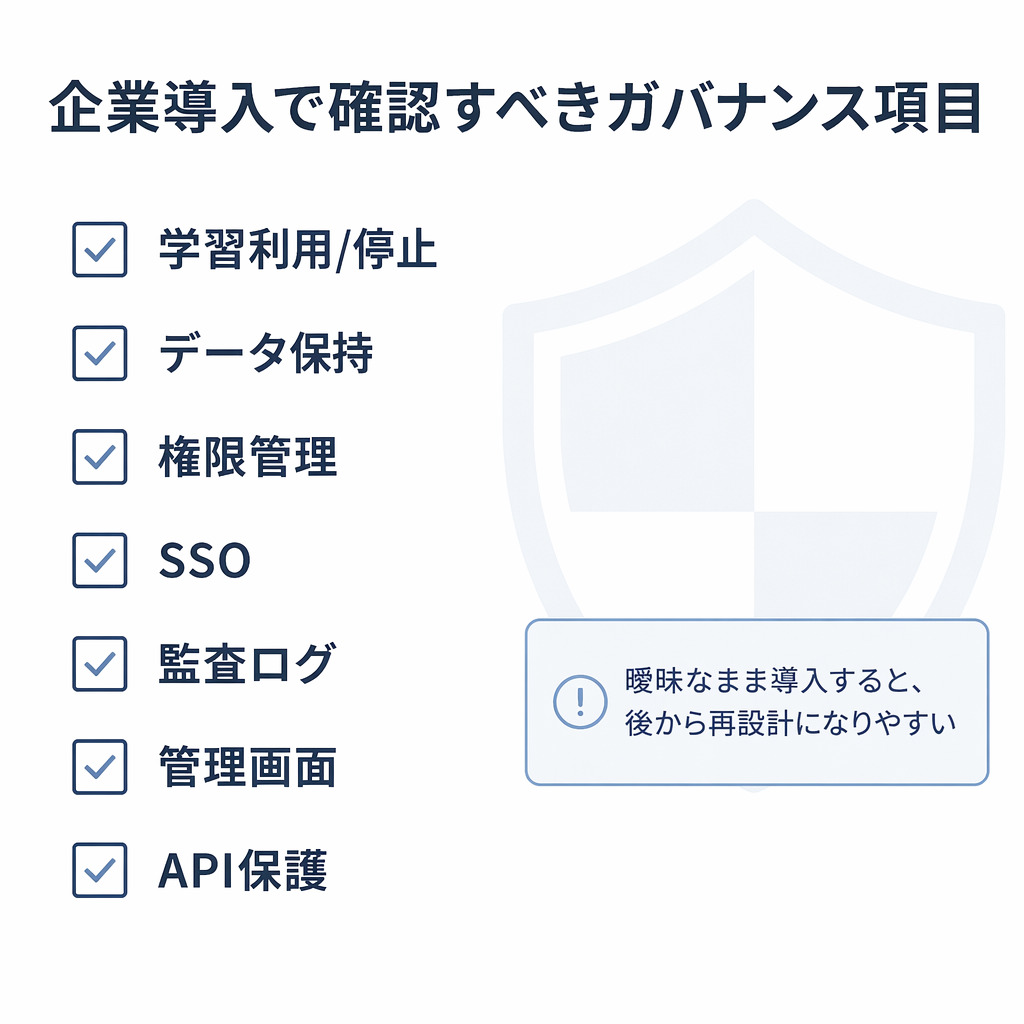 ここが曖昧なまま導入すると、後から再設計になるケースが少なくありません。
以下の比較は、各社の公開情報や管理機能の説明をもとに、ガバナンス観点で整理したものです。
実際の利用可否や運用方法は契約プラン、管理者設定、提供地域、更新時期によって異なるため、導入判断時には最新の公式情報の確認を推奨します。
| 項目 | ChatGPT | Gemini | Claude | Grok | Copilot |
|---|---|---|---|---|---|
| 学習利用制御 | ○ | ○ | ○ | △ | ○ |
| データ保持制御 | ○ | ○ | ○ | △ | ○ |
| 監査ログ | ○ | ○ | ○ | △ | ◎ |
| 権限制御連携 | △ | ◎ | △ | △ | ◎ |
生成AI導入で失敗しない進め方
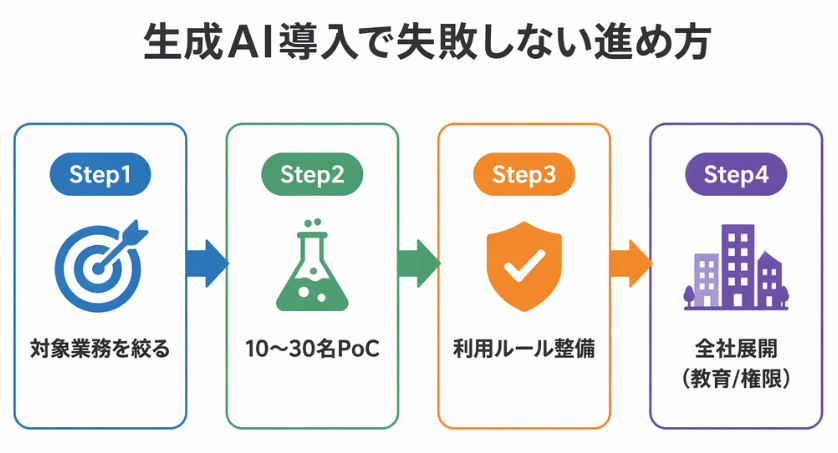
生成AI導入で成果が出ない企業に共通するのは、「ツール導入そのもの」が目的になってしまうことです。一方、導入に成功している企業は、最初から全社展開を目指さず、業務課題を明確にしたうえで段階的に進めています。
特に生成AIは、業務との相性や運用ルールによって効果が大きく変わるため、小さく始めて検証しながら広げる進め方が有効です。
導入成功企業は、一般的に次の流れで進めています。
自社に合う生成AIの選び方
以下に当てはまる場合の目安です。- Microsoft中心 → Copilot
- Google中心 → Gemini
- 幅広く活用 → ChatGPT
- 文書品質重視 → Claude
- 最新情報活用 → Grok
まとめ
生成AI選定は、単純な性能比較では決まりません。重要なのは、
- 何の業務を変えるか
- 誰が使うか
- どのデータを扱うか
- どのように定着させるか
自社に合う生成AIが分からない場合は、まず対象業務とガバナンス要件を整理したうえで比較検討することをおすすめします。
用途・体制・ガバナンス要件の整理から一緒に進めたい場合は、問い合わせフォームよりご相談ください。
以上、最後までご愛読いただき
ありがとうございました。
お問い合わせは、
以下のフォームへご連絡ください。
関連記事





 松坂
松坂
この著者の保持資格
松坂