

自然言語でAzureを簡単に操作できる! Azure MCP Serverを触ってみよう
こんにちは、MS開発部の渋谷です。
クラウド体験は、いま、「会話」で操作できる未来へと進化しています。企業や開発者にとって、自然言語でAzureリソースを簡単に構築・管理できるかという点は、開発効率と競争力に直結する重要なテーマです。
これまで、Azure操作にはCLIやスクリプト、PowerShell、ポータル操作など専門知識や複雑な手順が必須で、PoCや実運用までには時間とコストがかかっていました。こうしたプロセスのハードルが、新しいサービスや迅速な意思決定を阻む要因になっていたのです。
その課題を一気に解消するのが、Azure MCP Serverです。
Azure MCP Serverは、Model Context Protocol(MCP)に準拠したサーバーで、GitHub CopilotのエージェントモードやSemantic Kernel、カスタムAIエージェントなどと連携し、自然言語でAzure CLIやazd操作を実行できる革新的な仕組みを提供します。
本記事では、Azure MCP Serverのメリットや活用シナリオ、導入方法、そして実際に試してみる手順をわかりやすくご紹介します。
Azure MCP Serverとは?
Azure MCP Serverは、Microsoftが提供するModel Context Protocol(MCP)準拠のサーバーで、AIエージェントや開発ツールとAzureを自然言語でつなぐための新しい仕組みです。
従来、Azureリソースの操作にはCLIやスクリプト、ポータル操作が必要でしたが、Azure MCP Serverを利用することで、「仮想マシンを作成して」「Cosmos DBの一覧を表示して」といった自然言語の指示だけで、Azure CLIなどのコマンドを裏側で実行できます。
このサーバーは、GitHub CopilotのエージェントモードやSemantic Kernel、カスタムAIエージェントと連携可能で、開発者は複雑なコマンドやスクリプトを覚える必要がなくなります。さらに、Entra ID認証とRBACに対応しているため、セキュリティと権限管理も万全です。
簡単に言えば、Azure MCP Serverは「Azureを会話で操作するためのゲートウェイ」です。これにより、開発者やIT管理者は、より直感的で効率的なクラウド運用を実現できます
実際に試してみた
Azure MCP Serverを実際に試してみます。本ブログではVisual Studio Codeを使用した例を紹介します。
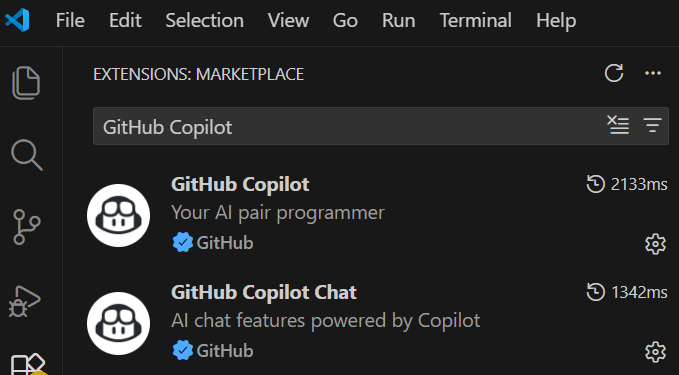
VS CodeにGitHub Copilot拡張機能がインストールされている必要があります。
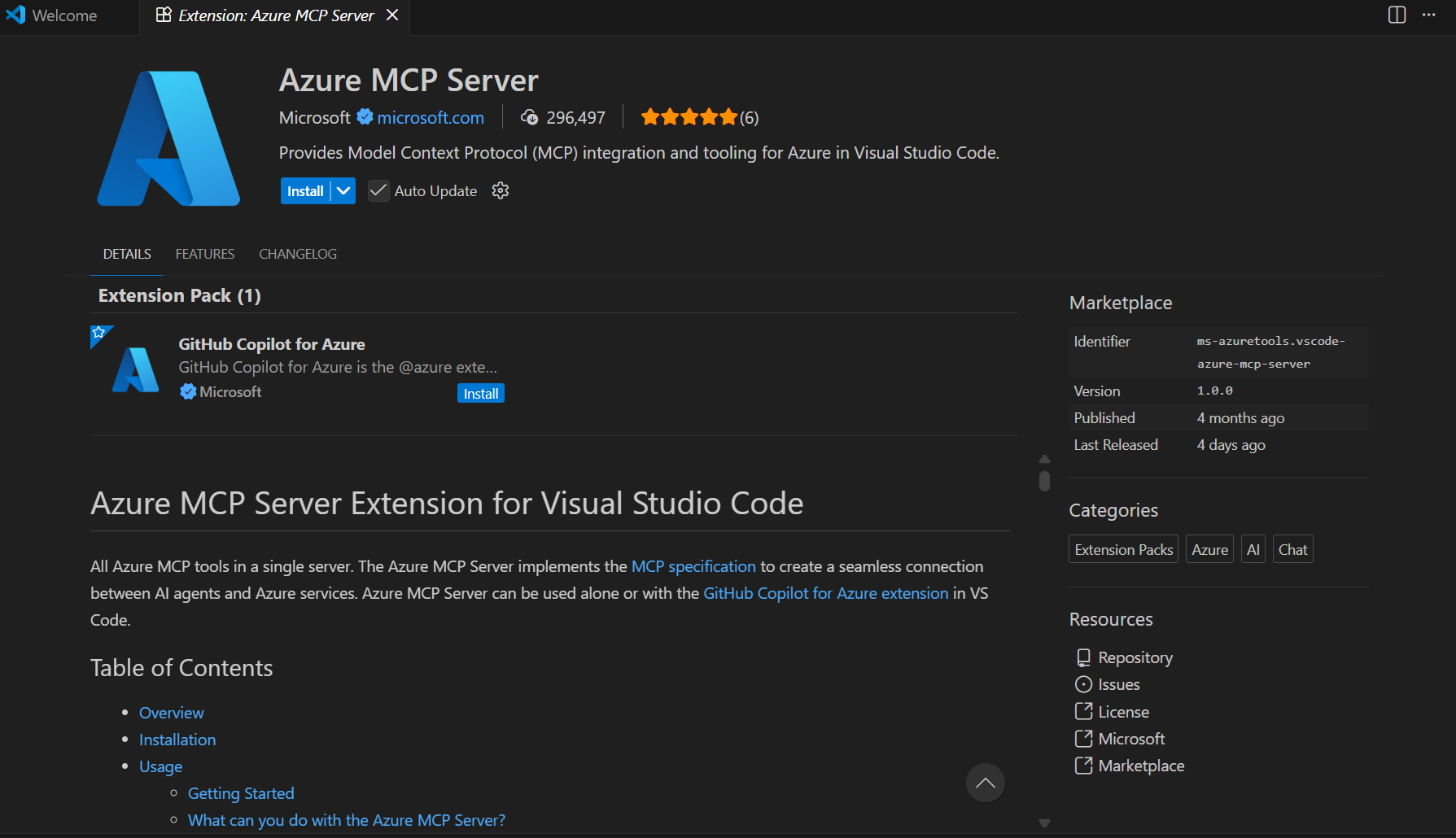
Azure MCP Server拡張機能をインストールします。
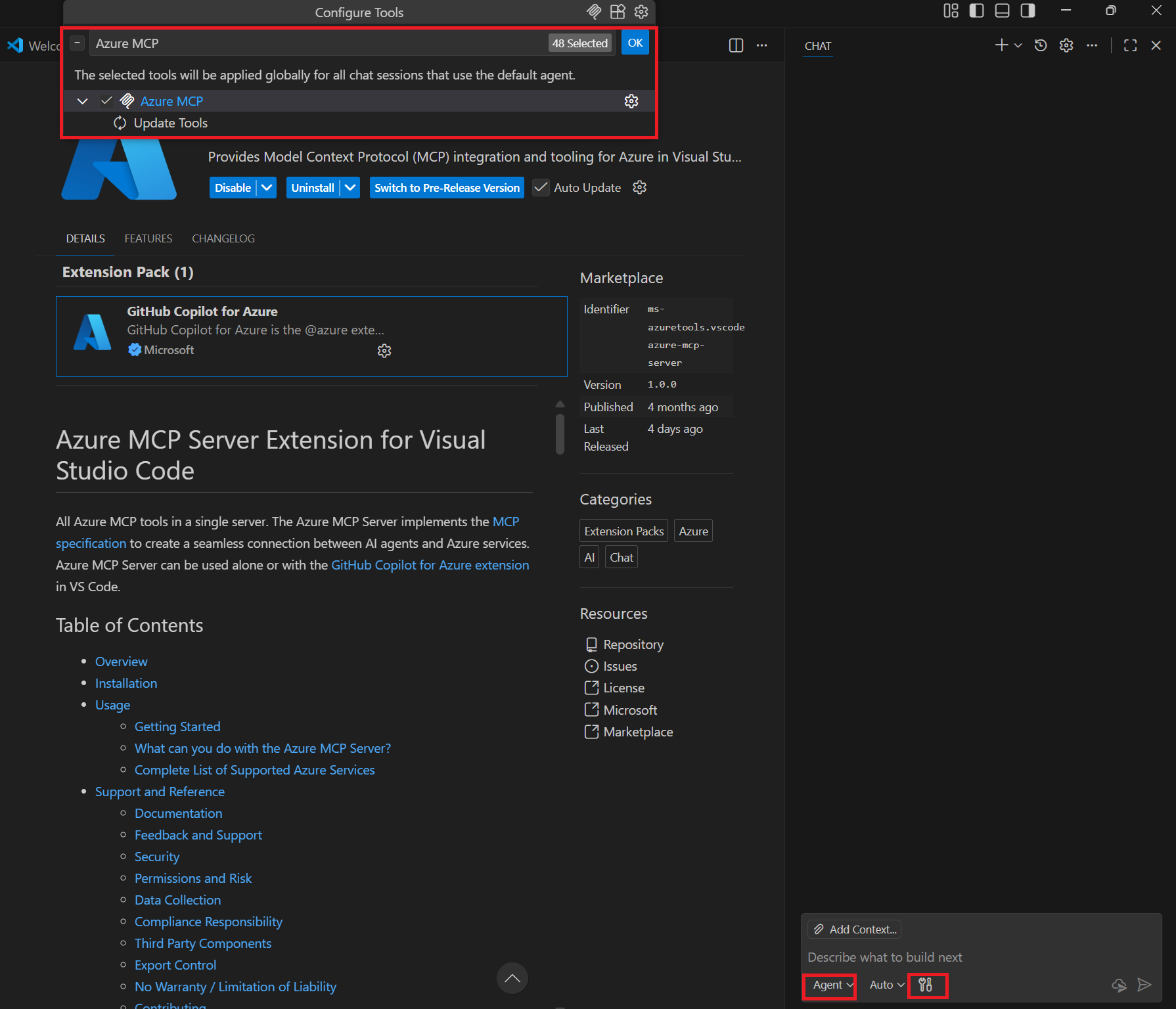
拡張機能をインストールしたらGitHub Copilotを開き、エージェントモードを選択します。
「Agent」->「ツールアイコン」を選択後「Azure MCP」が表示されることを確認しチェックボタンをクリックします。
ローカルのVS CodeからAzureにログインをします。Azure CLIがインストールされていればVS Codeのターミナルから操作をすることができます。
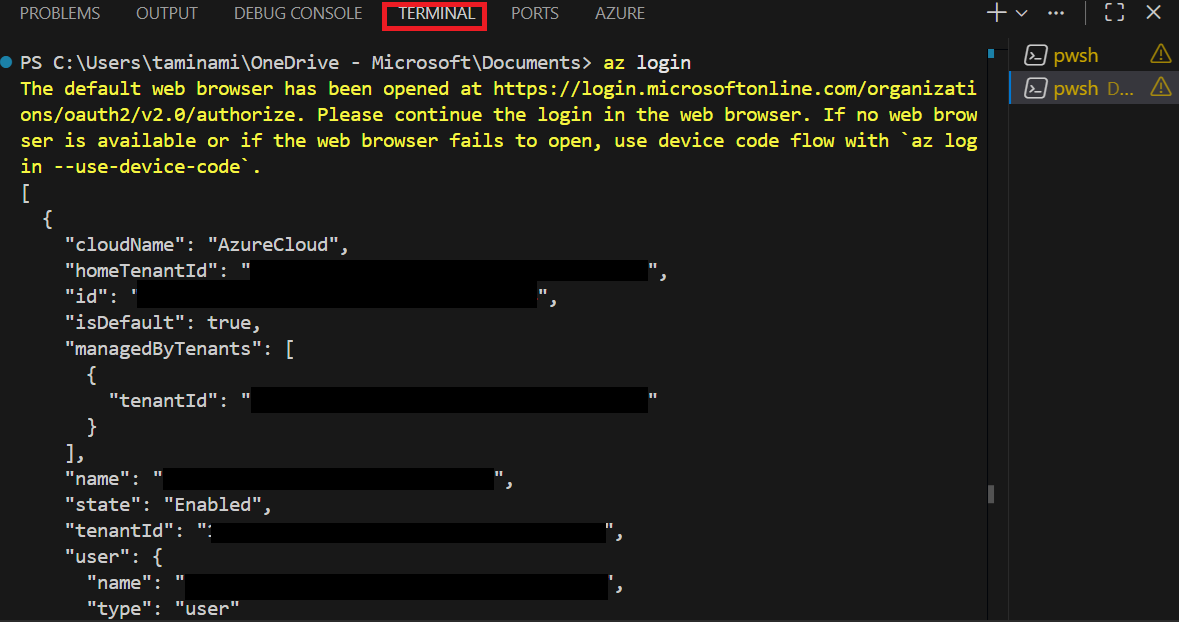
任意のプロンプトを入力して、Azure MCP Serverが動作することを確認します。
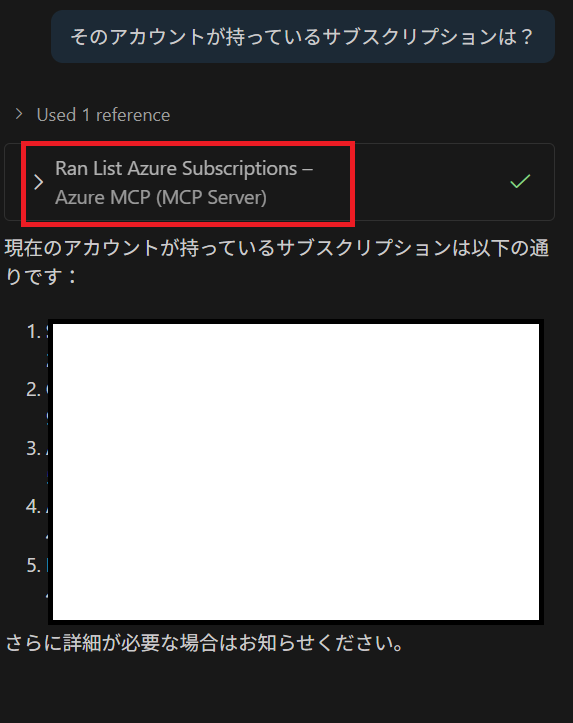
他にもリソースの作成やストレージアカウント内のテーブルの作成など様々な操作を行うことができます。
自然言語の入力内容を元にAzure MCP Serverに問い合わせるべき質問は自動で振り分けをしてくれるので便利ですね。
さいごに
今回はAzure MCP Serverを紹介しました。
CLIやPowerShellを直接書かなくても自然言語でAzureを操作できるのはまさにAIネイティブな開発・運用体験ですね。
最新情報は公式ドキュメントをご参照ください。
皆様の業務に少しでもお役に立つ情報をお届けできていれば幸いです。
以上、最後までご愛読いただき
ありがとうございました。
お問い合わせは、
以下のフォームへご連絡ください。
関連記事


 渋谷
渋谷
この著者の保持資格
渋谷