

【Microsoft Azure】Microsoft Foundry上のモデルをClaude Codeから使えるようにする!

こんにちは、MS開発部の渋谷です。
最近は、Azureをご利用のお客様からClaudeに関するお問い合わせを非常に多くいただくようになりました。
Claudeは世界的にも高い評価を得ている生成AIモデルであり、これをMicrosoft Azureのような信頼性・セキュリティの高いクラウドプラットフォーム上で利用できることは、大きな魅力の一つです。
AzureといえばOpenAIのイメージが強いかもしれませんですが、Claudeを提供しているAnthropicにもマイクロソフトは投資をしています。
本記事では、Claude CodeとMicrosoft Foundryの連携について紹介します。
Claude Codeとは?
Claude Codeは、Anthropicが提供する生成AIモデル「Claude」を、開発者向けにコード生成・解析・リファクタリングなどへ最適化した利用形態です。
自然言語での指示からソースコードを生成・修正できるだけでなく、既存コードの読解や設計意図の説明、テストコードの作成といった用途にも強みを持っています。
近年はローカル開発環境やCLIツールと組み合わせて利用されるケースも増えており、開発者の生産性向上を支援する実践的なAIツールとして注目されています。
前提条件
今回はMicrosoft Foundry上にデプロイされたモデルをClaude Codeから使えるようにしてみます。
以下が前提条件です。
- Microsoft FoundryのリソースがAzure上で作成済みであること
- Claude Codeがインストール済みであること
- Windowsの場合: Git Bashがインストール済みであること
Claude Codeのインストール方法は様々な方々がまとめているので、調べてみてください。
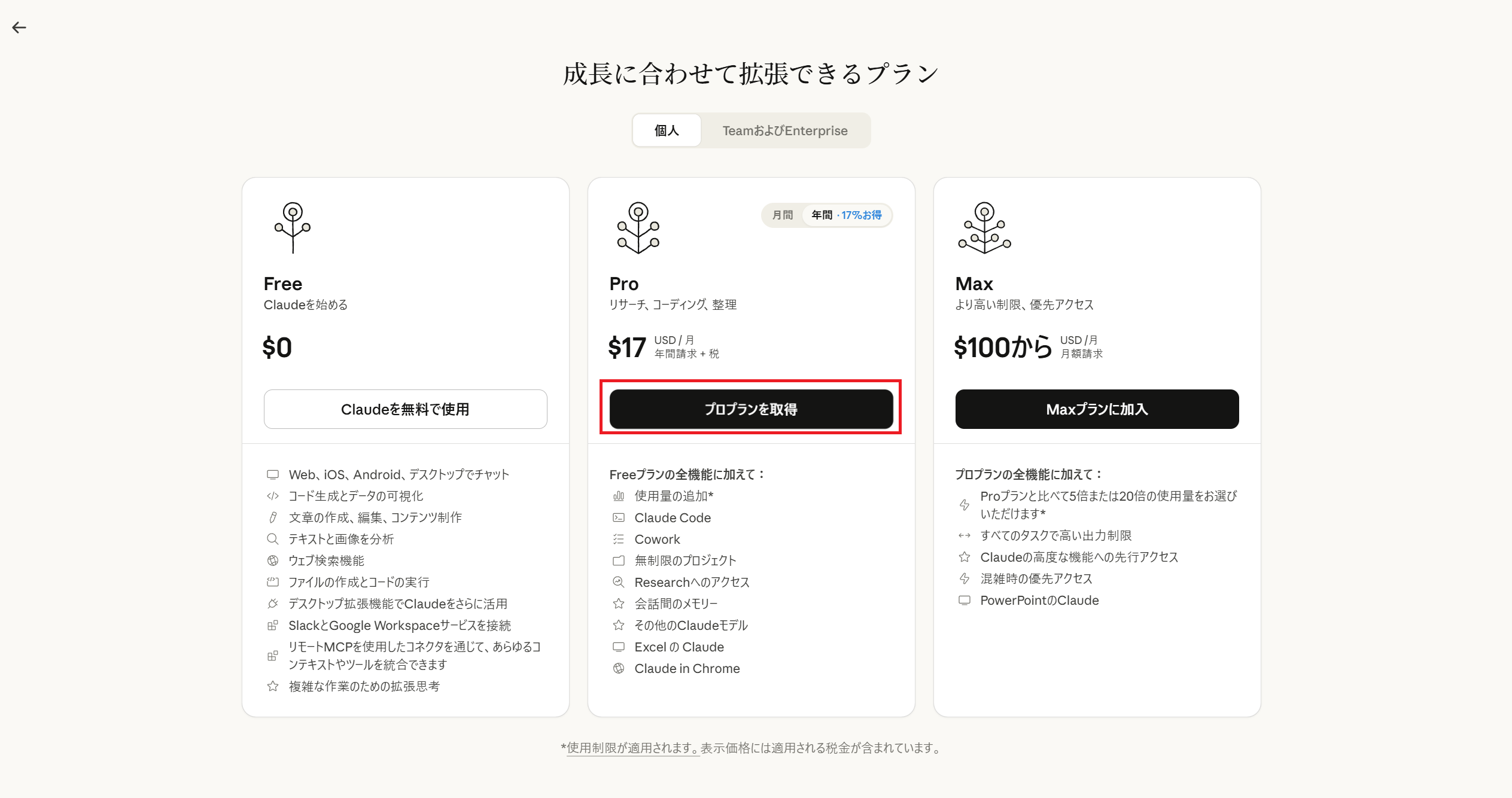
Claude Codeを使用するため「Proプラン」をサブスクライブしました。
実際に試してみる
設定手順を紹介します。
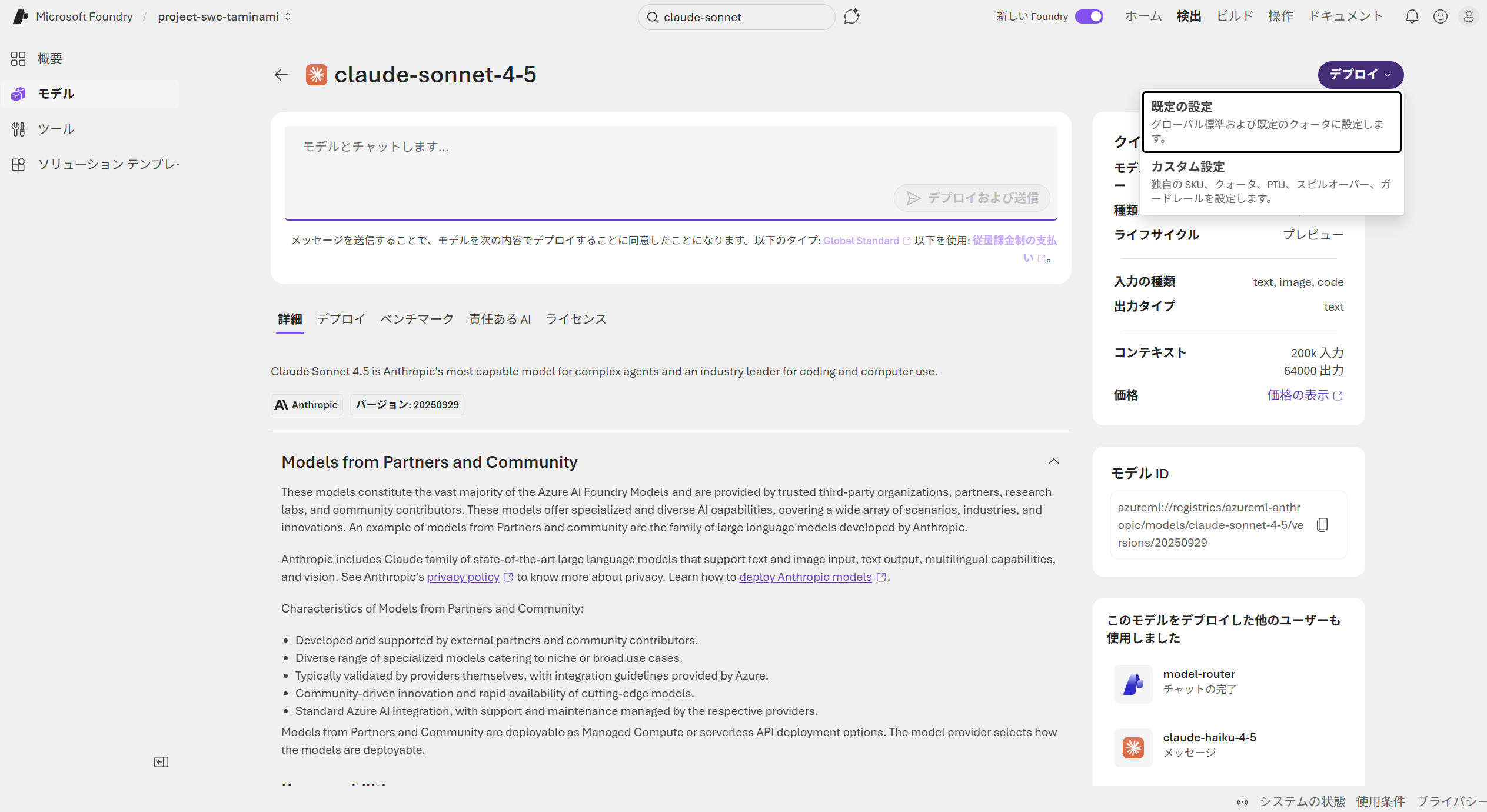
デプロイ済みのMicrosoft FoundryリソースからFoundryポータルに遷移します。遷移後、モデルの検索をして「デプロイ」します。(今回はClaude Sonnet 4.5を選びました)
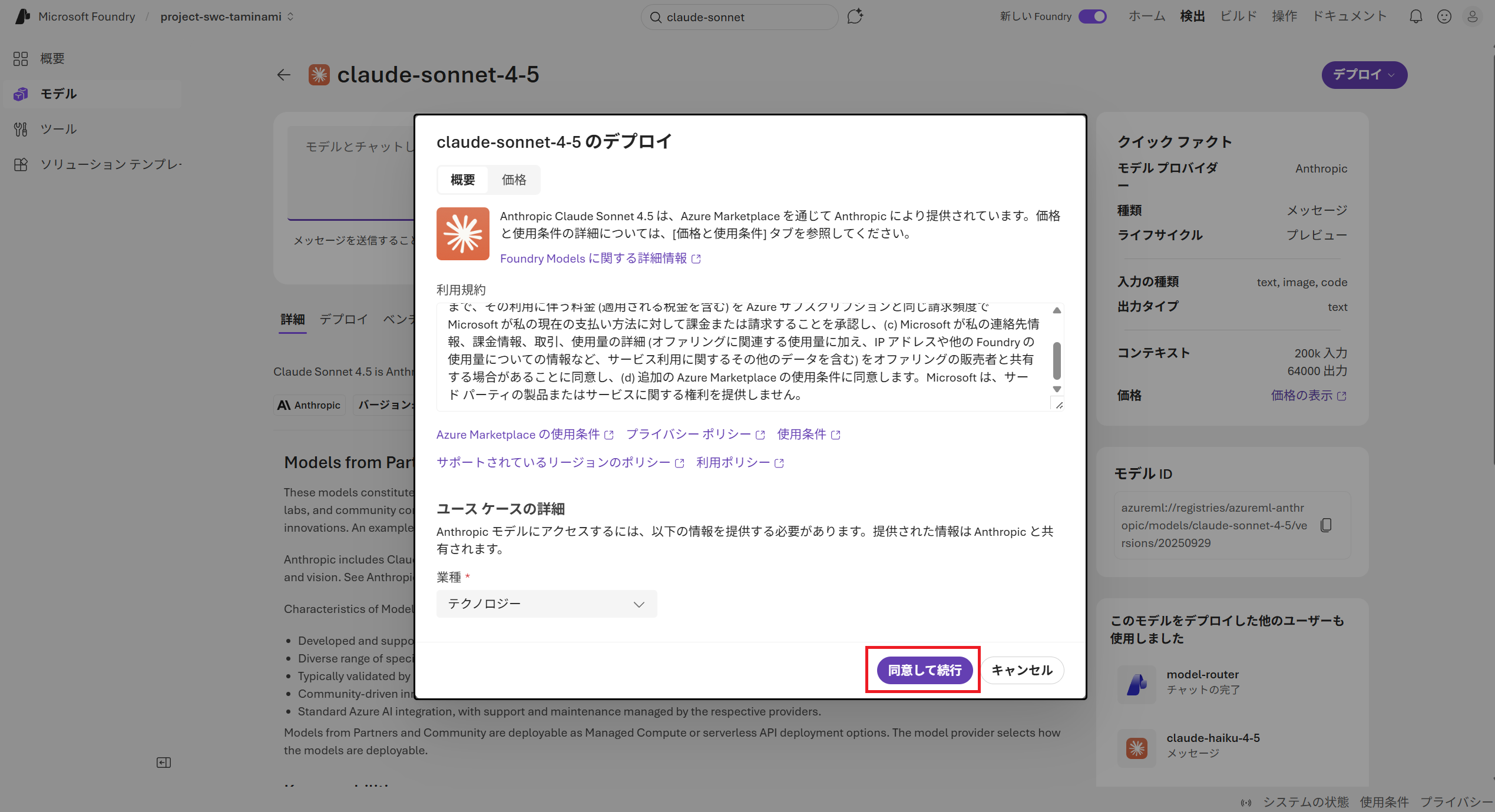
「同意して続行」します。
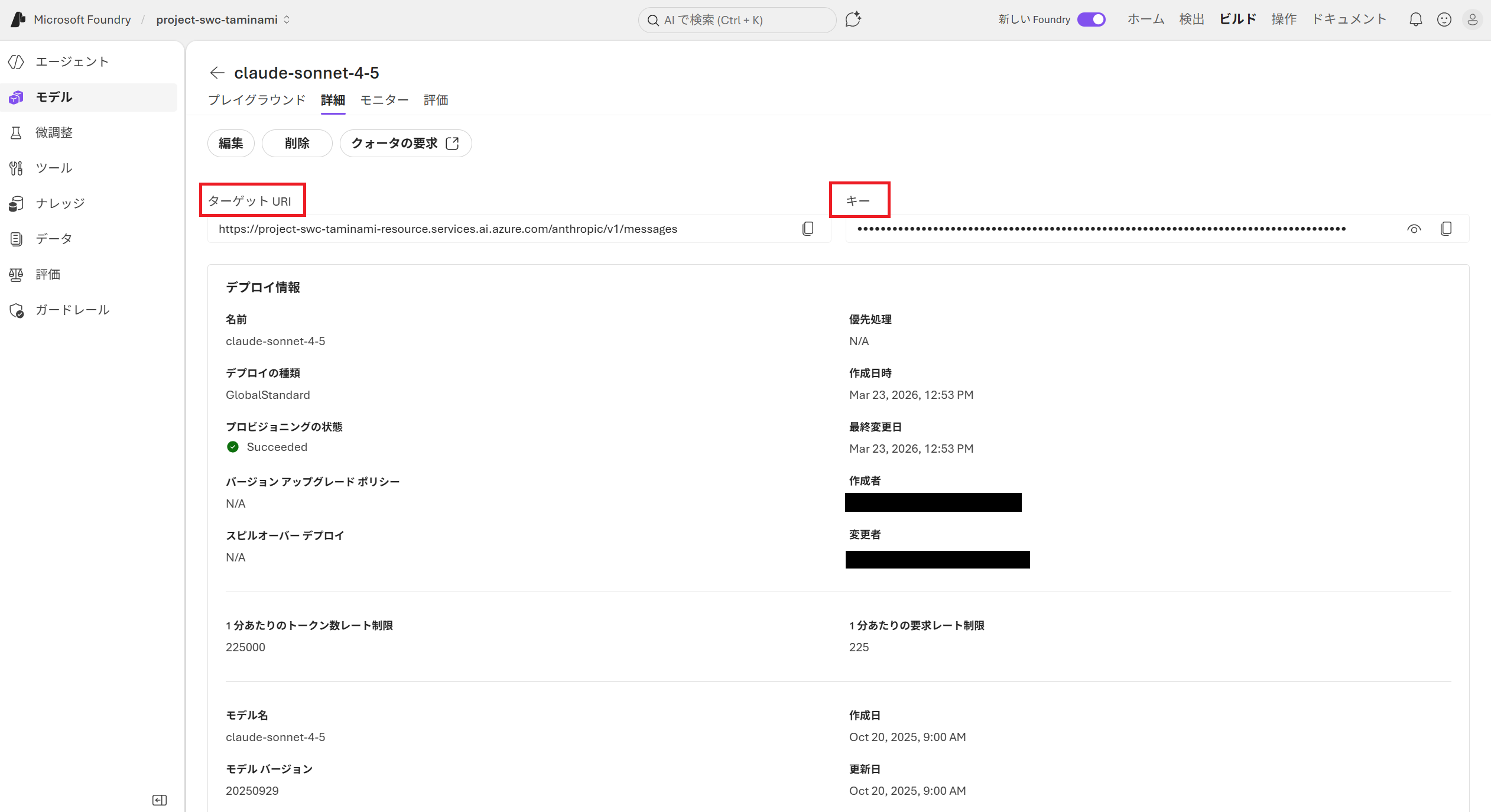
デプロイが正常に完了後、「詳細」タブにて「ターゲットURI」と「キー」をコピーしメモ帳等に張り付けておきます。これでAzure側の設定は完了です。
ローカル環境でClaudeが動作することを確認します。(今回はPowerShellを利用しています)

PowerShell上で各種パラメータの設定を行います。今回は分かりやすくするため、ベタ打ちで設定をしています。

- CLAUDE_CODE_USE_FOUNDRY: 1に設定
- ANTHROPIC_FOUNDRY_BASE_URL: 先ほどコピーしたエンドポイント(/anthropicまで)
- ANTHROPIC_FOUNDRY_API_KEY: 先ほどコピーしたキー
- ANTHROPIC_DEFAULT_SONNET_MODEL: 今回は claude-sonnet-4-5 に設定
- CLAUDE_CODE_GIT_BASH_PATH: Git Bashがインストールされたパスを記載
(※エンドポイントの指定は、ANTHROPIC_FOUNDRY_RESOURCE と ANTHROPIC_FOUNDRY_BASE_URL のどちらかを指定すればOKです。双方指定してしまうとエラーがでます。 )
設定が完了したら任意のプロンプトを入力し、回答が返ってくることを確認します。

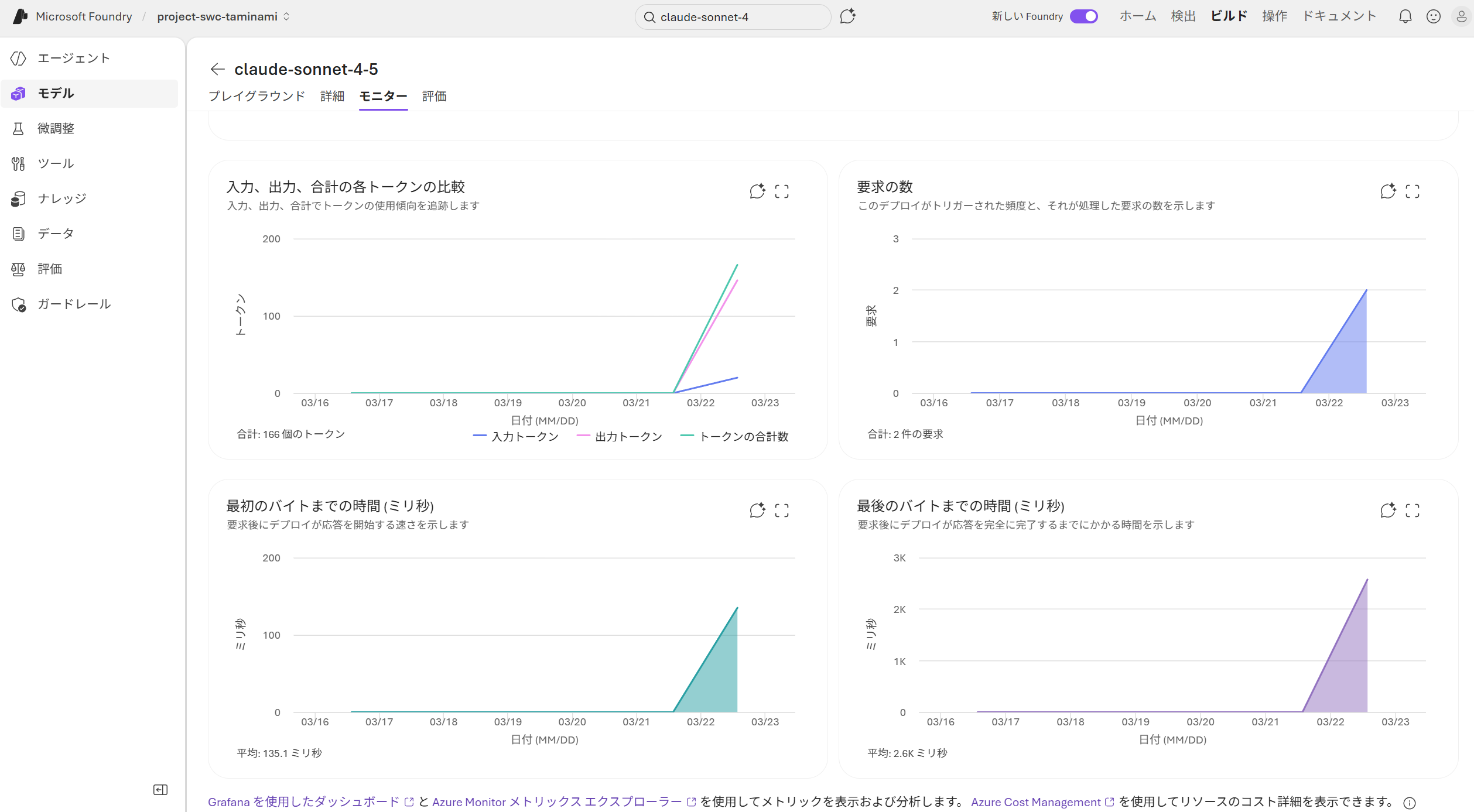
Microsoft Foundryの「モニター」タブでメトリックの確認ができます。ローカルのClaude Codeからプロンプトを投げたタイミングで、Azure側のメトリックが上がっていることを確認できます。
さいごに
今回はClaude CodeをMicrosoft Foundry経由で利用する手順を紹介しました。
普段使い慣れたツールとインフラを利用して業務効率化にお役立ていただければと思います。
皆様の業務に少しでもお役に立つ情報をお届けできていれば幸いです。
以上、最後までご愛読いただき
ありがとうございました。
お問い合わせは、
以下のフォームへご連絡ください。
関連記事





 渋谷
渋谷
この著者の保持資格
渋谷