

Playwright MCPをクラウド環境で疑似再現してみた
2026.03.02
はじめに
MS開発部の松坂です。今回は、PlaywrightのModel Context Protocol(MCP)を実際に触ってみて、その仕組みをAzure Container Apps上で疑似的に再現してみました。
手元でMCPを確認した後、Pythonでサンプルモデルを作成し、Azure上にデプロイ。最後にAzure AI Foundryと接続して動作確認まで行った手順をまとめます。
Playwright MCPとは?
Playwright MCP は、LLM がブラウザを操作できるようにするための MCP サーバーです。AI の指示を受けて Playwright を介してページを開く・クリックする・入力するなどの操作が可能になります。
通常はローカルで Node.js を使って MCP サーバーを立て、それをエージェント側(Copilot/Claude/Cursor 等)に接続して使います。
MCPに関する詳細についても別ブログで紹介しています。気になる方はそちらをご覧ください。
データは揃っているのに動けない——そのボトルネック、MCPで可視化できます – 株式会社ディープコム
Playwright MCPをAzure AI Foundryで使うには制限がある
ローカルでは MCP 経由で AI がブラウザ操作できるのに、クラウド上だとすぐには動きません。理由は以下の通りです。
- ブラウザ操作が制限される
クラウド環境では直接ブラウザを起動するのが難しい - ローカル依存の構成
MCP が Node.js 環境やファイルに依存している - セキュリティ・ネットワーク制約
外部アクセスやポートの開放が制限される場合がある
そこで、作ってみた
- クラウドに MCP サーバーを立ててみる
- Azure Container Apps に Docker化した自作 Playwright MCP をデプロイ
- Foundry から外部エンドポイントとして接続
- Foundry MCP Server の代替案も確認
- Playwright MCP と同等のブラウザ操作はできないが、AI エージェントの呼び出しは可能
まずは手元でMCPを試す
まず、公式のPlaywright MCPツールを手元で動かしてみました。① Playwrightのインストール
まずはPlaywrightをインストールします。npx playwright install② Visual Studio Code + GitHub Copilot でMCPを有効化
今回は、Visual Studio Code 上で GitHub Copilot を利用してMCPを試しました。CopilotのMCP設定に、以下のサーバー定義を追加します。
{
  "servers": {
    "playwright": {
      "command": "npx",
      "args": [
        "@playwright/mcp@latest"
      ]
    }
  }
}③ MCPを実行
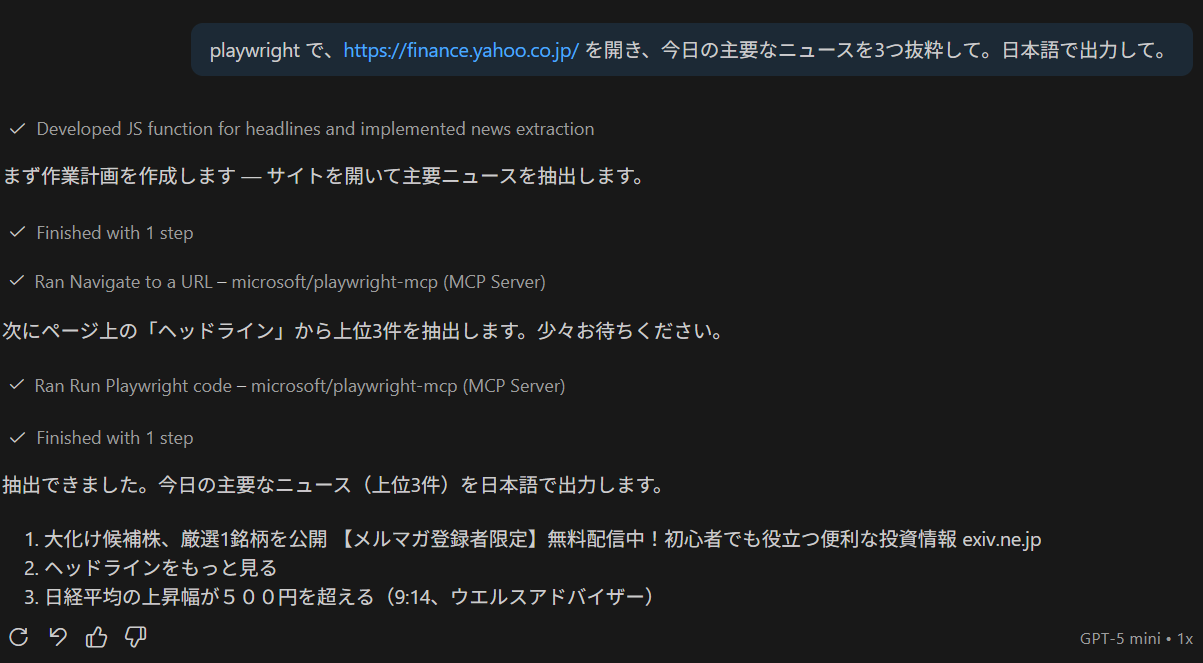
有効化後は、そのまま実行するだけでMCP サーバーが起動します。特に面白かったのは、
MCPを有効にした状態で詳細情報を確認すると、利用可能な関数一覧が見られること です。
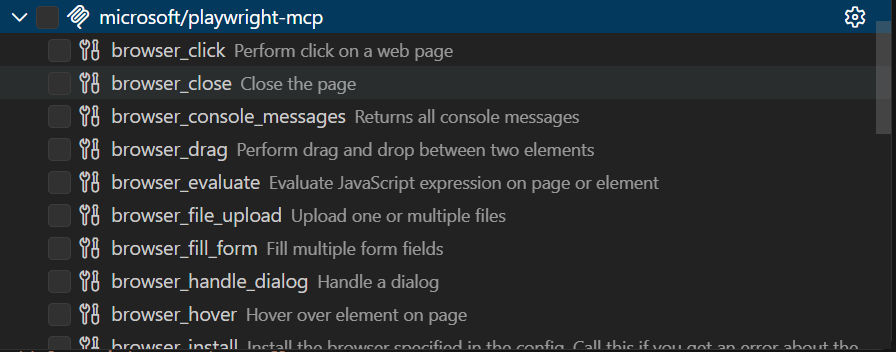 ここで
ここで
- どのような操作が可能なのか
- どのような引数を取るのか
- どんな形式でレスポンスが返るのか
Azure Container Apps環境の準備
Azure上でMCPを疑似再現するために、次のリソースを作成しました。リソースグループ
az group create --name mcp-demo-rg --location japaneastaz containerapp env create \
--name mcp-demo-env \
--resource-group mcp-demo-rg \
--location japaneastPythonでPlaywright MCPを疑似再現
以降のコードは以下のサイトを参考に作成しました。記載されているコードから変更した箇所を説明します。
https://techcommunity.microsoft.com/blog/appsonazureblog/host-remote-mcp-servers-in-azure-container-apps/4403550
1. Dockerコンテナの修正
Dockerfileにてuvによるパッケージインストール時にPlaywrightのインストールするよう追記します。# Install the application dependencies.
WORKDIR /app
RUN uv sync --frozen --no-cache
RUN pip install --no-cache-dir playwright==1.58.0 # ここを追加
RUN python -m playwright install --with-deps # ここを追加dependencies = [
"fastapi[standard]>=0.115.12",
"httpx>=0.28.1",
"mcp[cli]>=1.6.0",
"playwright>=1.53.0" # ここを追加
]
2. Pythonファイルの作成・修正
次にPythonファイルを新たに作成し、Playwrightのツールを作成していきます。作成したファイルの一部を記載します。
from mcp.server.fastmcp import FastMCP
import json

mcp = FastMCP("Playwright")

@mcp.tool(name="browser_navigate",description="Navigate to a URL",meta={"url":"URL to navigate to"})
async def navigate(sessionId: str, url: str) -> str:
    if not url:
        return "URL is required."

    try:
        # このcontextはPlaywrightのブラウザコンテキストです
        page = context.pages[0] if context.pages else await context.new_page()

        console_messages = []

        page.on("console", lambda msg: console_messages.append(msg))

        await page.goto(url, wait_until="networkidle")

        current_url = page.url
        title = await page.title()

        error_count = len([m for m in console_messages if m.type == "error"])
        warning_count = len([m for m in console_messages if m.type == "warning"])

        snapshot = await page.locator("body").aria_snapshot()

        result = f"""
            ### Ran Playwright code
                ```js
                await page.goto('{url}');
                ````

                ### Page

                * Page URL: {current_url}
                * Page Title: {title}
                * Console: {error_count} errors, {warning_count} warnings

                ### Snapshot

                ```yaml
                {snapshot}
                ```

                ### Events

                * New console entries: {len(console_messages)}
                """
        return result
if __name__ == "__main__":
    mcp.run(transport='stdio')
次に main.pyを修正します。
from fastapi import FastAPI, Request, Depends
from mcp.server.sse import SseServerTransport
from starlette.routing import Mount
from PlayWright import mcp #ここに作成したファイルを参照するようにします
from api_key_auth import ensure_valid_api_key
import uvicorn
3. デプロイ
こちらのプロジェクトをAzure Container Apps にデプロイします。az containerapp up -g mcp-demo-rg -n mcp-demo-env --environment -l japaneast --env-vars API_KEYS= --source . Azure AI Foundryとの接続と動作確認
Azure AI Foundryで新たにエージェントを作成し、ツールの追加を行います。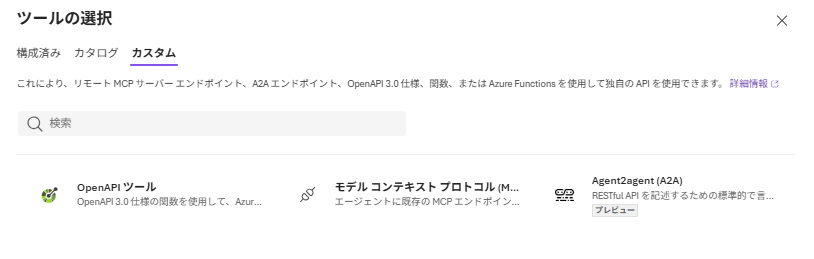 ツール追加時は以下のように設定をします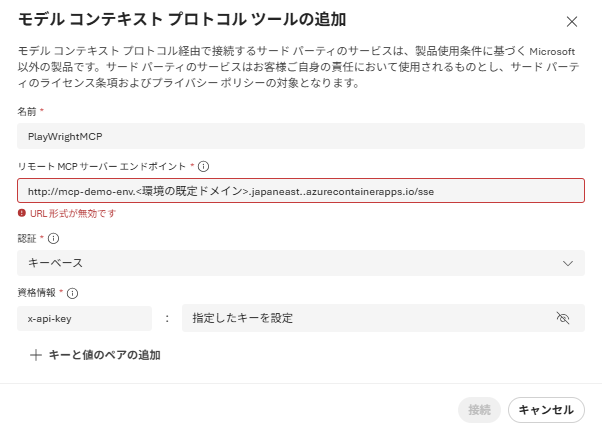
これで、Azure AI Foundry上での設定が完了です。
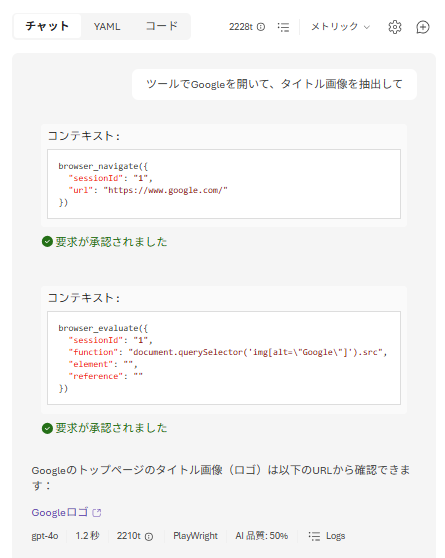
設定したエージェントで Playwright を実行するチャットを行うことで、自作の Playwright MCP が起動することを確認できました。
まとめ
- Playwright MCPの概念を手元で確認
- Azure Container Apps上でPythonを使って疑似再現
- Azure AI Foundryから接続して動作確認
今後は、より複雑なモデルや実データとの連携も試してみたいです。
参考
以上、最後までご愛読いただき
ありがとうございました。
お問い合わせは、
以下のフォームへご連絡ください。
関連記事




 松坂
松坂
この著者の保持資格
松坂